 Für iPhone & iPad
Mehrere Seiten scannen, als Kacheln ordnen, unterschreiben, schwärzen und als PDF teilen. Ohne Abo, ohne Konto, ohne Werbung.
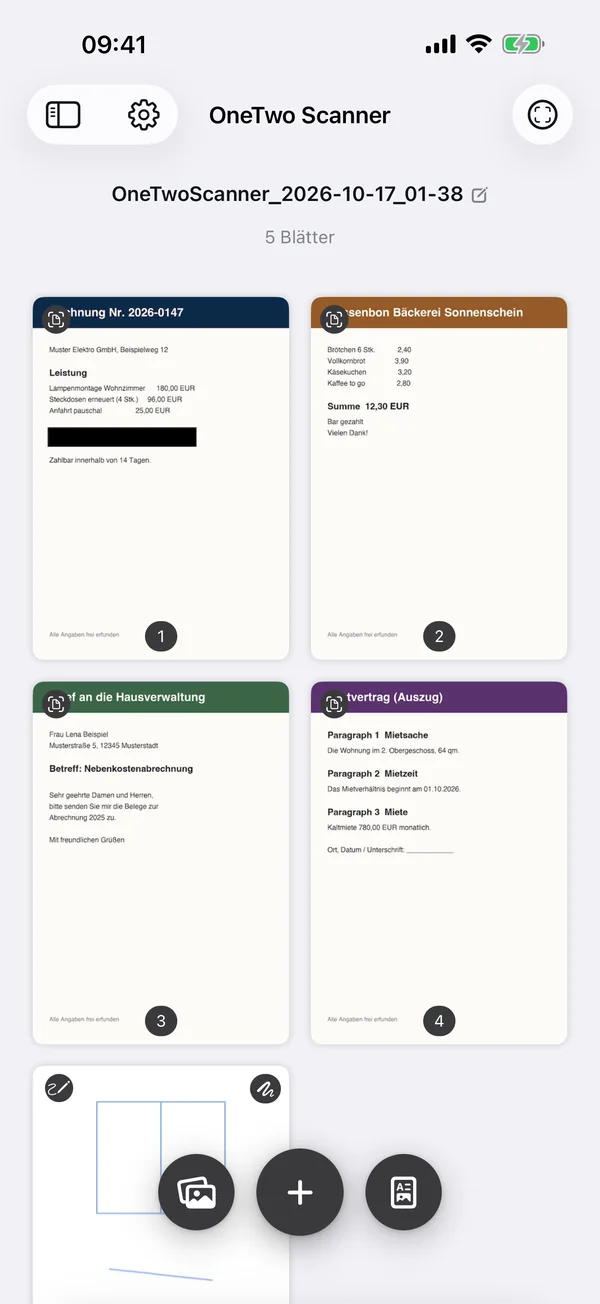
Tippe auf die Punkte im Bild. So sieht OneTwo Scanner auf dem iPad aus, das iPhone funktioniert genauso.
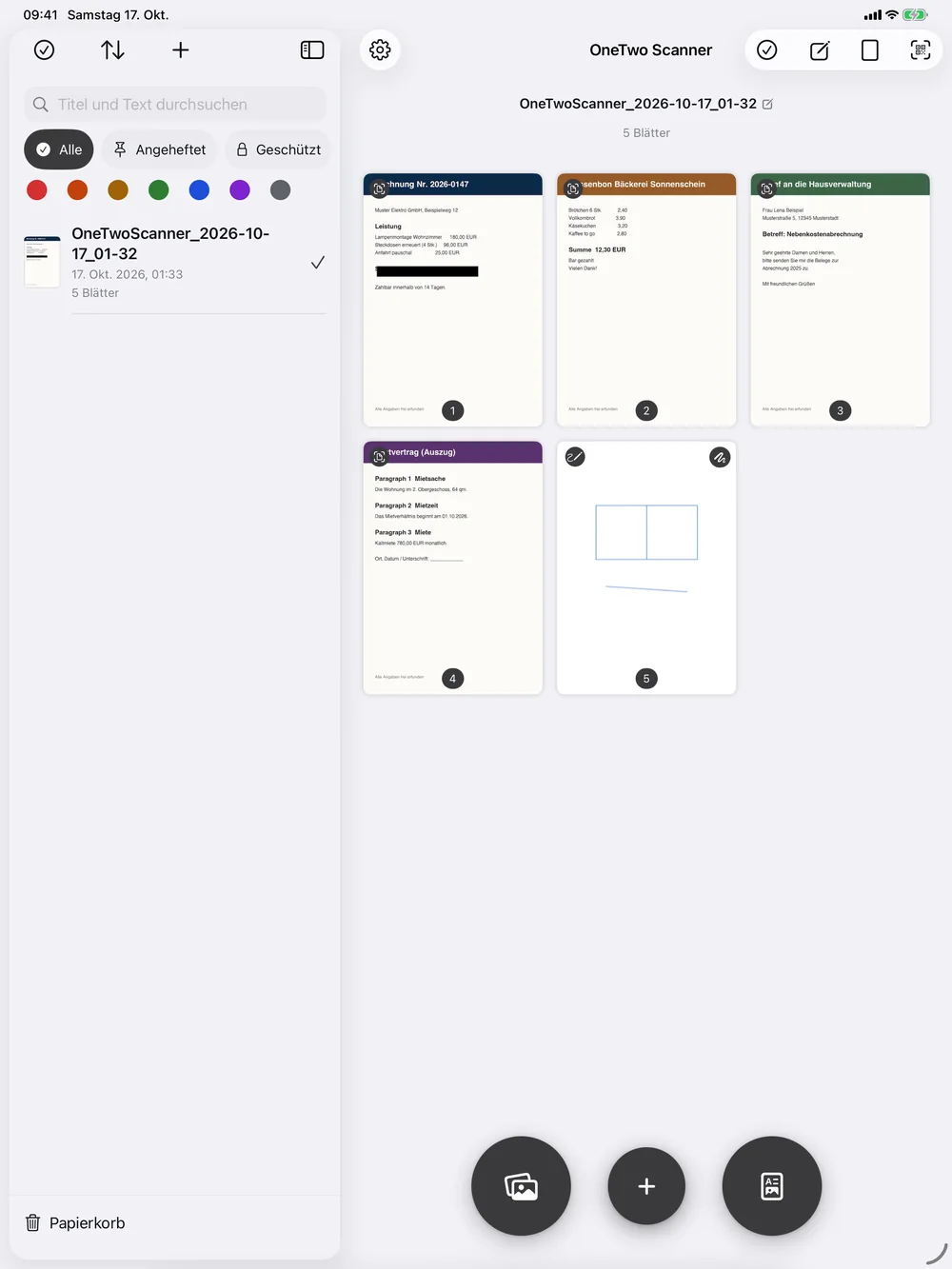
Echte Bilder aus der App, mit erfundenen Beispieldaten. Tippe ein Bild an, um es groß zu sehen.
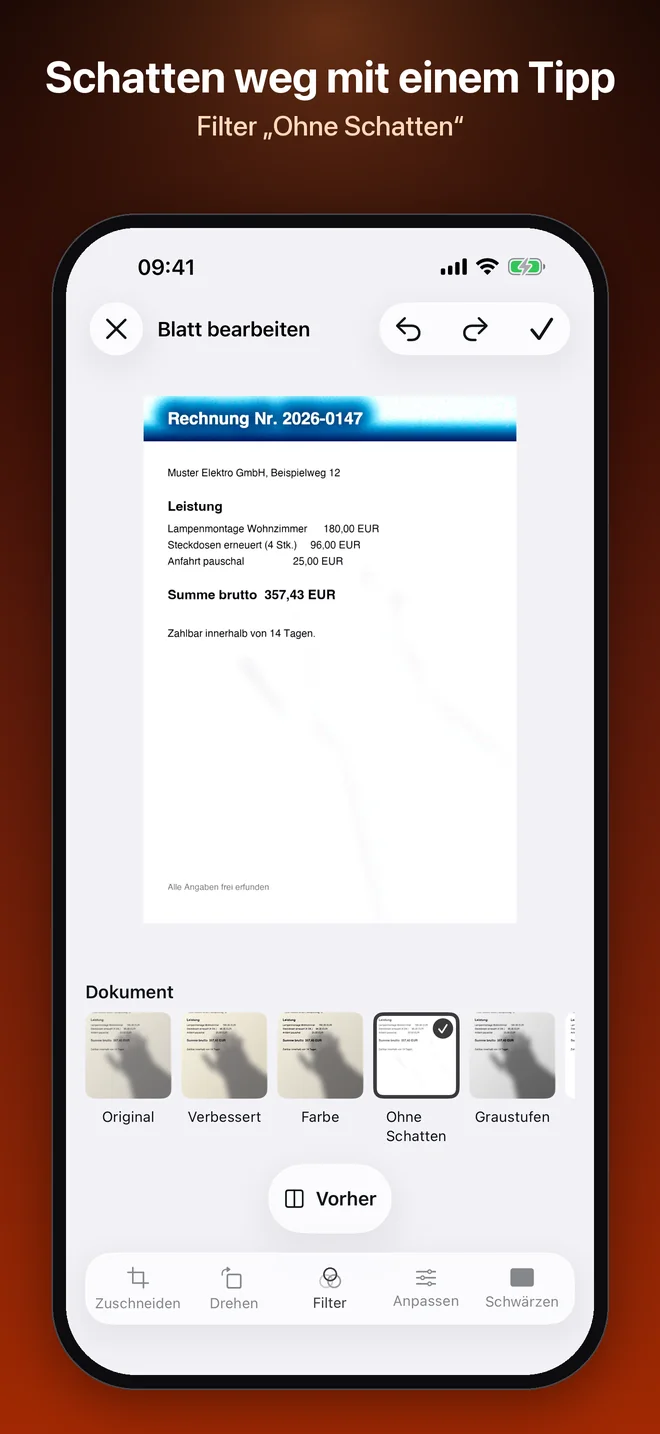
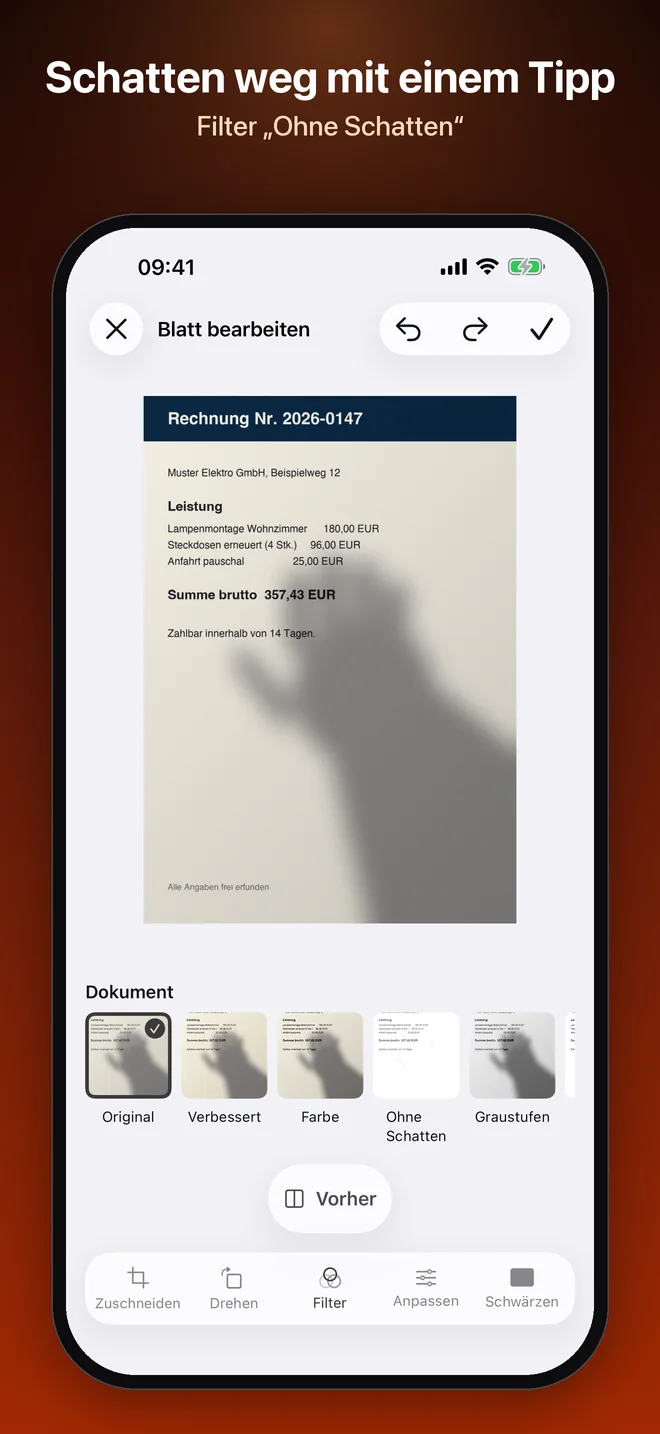
Echte Aufnahmen aus dem Editor der App. Das Ausgangsbild ist ein Testblatt mit nachgestelltem Handschatten.
Ein Filter wirkt auf alle ausgewählten Seiten. Eine Bearbeitung kopierst du auf andere Seiten.
Mietvertrag, Rechnung und Beleg liegen bereit. Deine Bilder bleiben in deinem Browser.
Vereinfachte Demo. Die App bietet zusätzlich HEIC, Text, A1 und A2 sowie Passwort und „Nur ansehen“-Schutz; ihre Suche findet Dokumente über Titel und erkannten Text und nennt das Blatt, und Dateinamen entstehen auf Wunsch nach Vorlage mit erkanntem Dokumenttyp. Hier entsteht die Datei lokal in deinem Browser.
Vorder- und Rückseite maßstabsgetreu (85,6 × 54 mm) auf einer A4-Seite. Lade zwei Fotos oder nutze die Beispielkarten. Die Bilder bleiben in deinem Browser.
Wer nur einen Balken über Text legt, lässt den Text darunter oft in der Datei stehen. In OneTwo Scanner ist der Text unter dem Balken aus jeder Datei verschwunden, auch aus der Texterkennung.
Der Text liegt weiter unter dem Balken. Suche und Kopieren finden ihn.
Der Text ist weg, auch aus der Texterkennung und aus jedem Export.
Alles läuft direkt auf deinem Gerät.
Wurde ein Dokument auf zwei Geräten geändert, entscheidest du. Probier es aus:
Mietvertrag
3 Seiten, unterschrieben
Mietvertrag
3 Seiten, IBAN geschwärzt
Die App funktioniert vollständig lokal.
Der Entwickler hat keinen Zugriff. Vor einem Kontowechsel fragt die App nach.
Kein Server, kein Konto, keine Werbung, keine Analyse.
Face ID, Touch ID oder Code für die App und einzelne Dokumente.
Alles Weitere steht in der Datenschutzerklärung.
Einmalig · Kein Abo · Keine In-App-Käufe · Keine Werbung
Maßgeblich ist der Preis im App Store zum Start.
OneTwo Scanner für iPhone und iPad – einmal kaufen, dauerhaft nutzen.

Ein Dokumentenscanner für iPhone und iPad: Du scannst mehrere Seiten, ordnest sie als Kacheln, bearbeitest, unterschreibst, schwärzt und teilst sie als durchsuchbares PDF. Auf dem Home-Bildschirm heißt die App „12 Scanner“, damit der Name vollständig passt.
Nein. Über das Plus fügst du Fotos, Dateien, PDFs oder ein leeres Blatt hinzu. Der Kamera-Scan funktioniert mit jeder gedruckten Seite und sogar mit einem Bildschirm.
Nur wenn du die Funktion nutzt: die Kamera zum Scannen, für den Live-Scanner und die Übersetzer-Kamera, Face ID für die optionale App-Sperre und geschützte Dokumente. Fotos (nur Hinzufügen) braucht die App nur, wenn du Bilder in Fotos sicherst. Beim Import nutzt sie die Bildauswahl des Systems.
Halte den Finger auf ein Blatt und wähle „Unterschreiben“. Deine gespeicherten Unterschriften erscheinen sofort; tippe eine an, schiebe sie an die richtige Stelle, passe Größe und Farbe an und setze sie ein. Eine neue Unterschrift legst du dort einmal an.
Wie du willst: In den Einstellungen wählst du eine Vorlage oder setzt Platzhalter für Datum, Uhrzeit, Titel, Nummer und Dokumenttyp ein. Den Typ (Rechnung, Kassenbon, Vertrag oder Brief) erkennt die App auf dem Gerät am Text; aus „{Datum} {Typ} {Titel}“ wird etwa „2026-10-20 Rechnung Stadtwerke“.
Nein. Version 1.0 läuft auf iPhone und iPad ab iOS 18.
Ein genauer Termin steht noch nicht fest. Diese Seite wird aktualisiert, sobald OneTwo Scanner im App Store verfügbar ist.
