Hinweis: Diese Seite befindet sich noch im Entwicklerzustand und wird aktuell aufgebaut. Sie ist noch nicht für die Öffentlichkeit bestimmt und wird sich inhaltlich und optisch noch ändern.
 Für iPhone, iPad & Mac
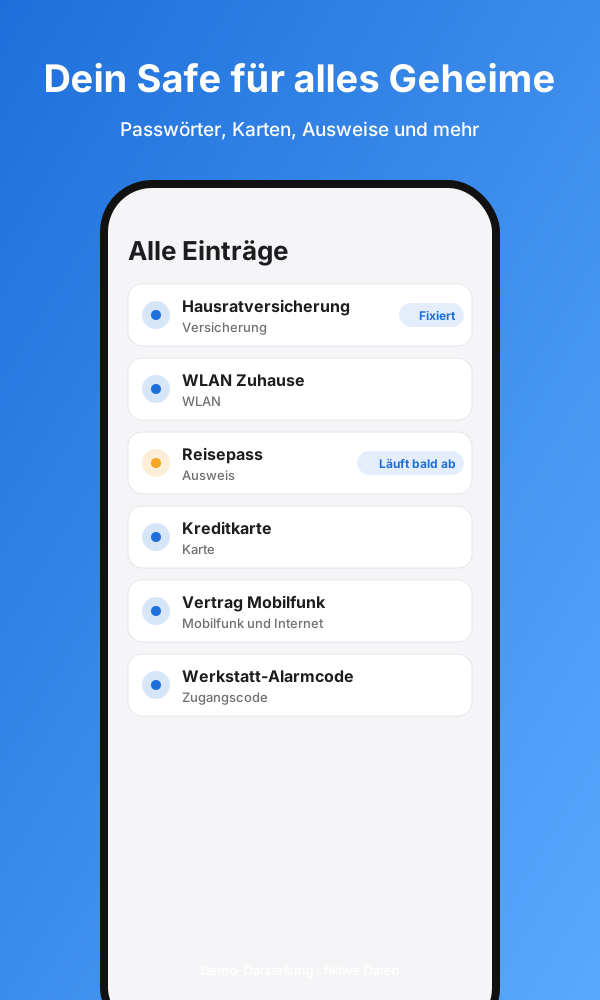
Zugangsdaten, Kartennummern, WLAN-Schlüssel, der Scan vom Ausweis: OneTwo Safe bündelt alles in einem verschlüsselten Safe auf iPhone, iPad und Mac. Ohne Konto, ohne Abo, ohne Werbung.
Vier kleine Werkzeuge, die vollständig in deinem Browser laufen. Nichts davon wird an einen Server gesendet.
Gesperrt
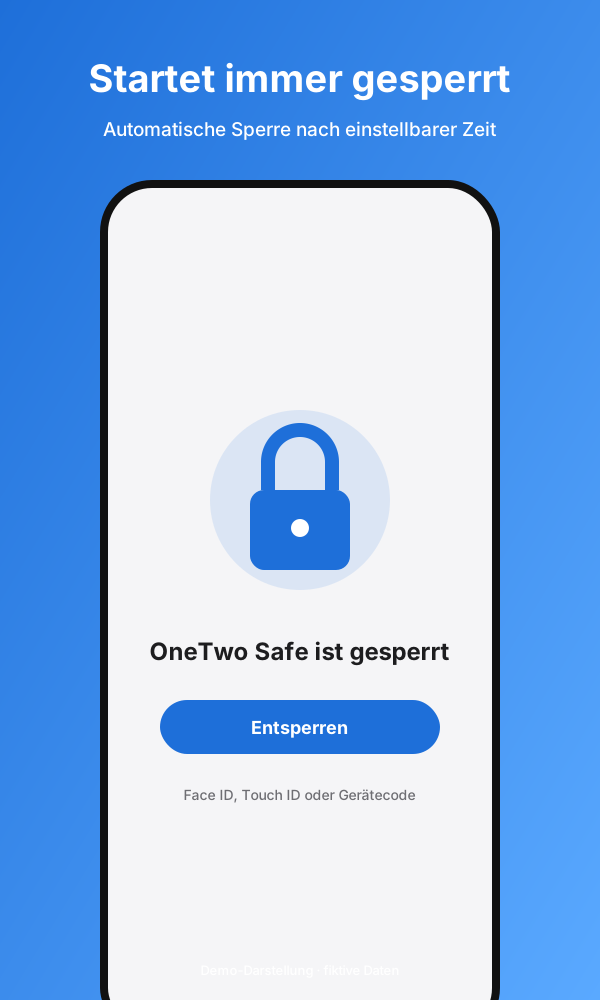
Eine Simulation mit fiktiven Daten. So fühlt sich die App an: gesperrt starten, Eintrag öffnen, Werte bleiben verdeckt, die Zwischenablage leert sich von selbst.
Die Fristen sind in der Demo verkürzt: Sie sperrt nach 45 Sekunden ohne Bedienung und leert die simulierte Zwischenablage nach 10 Sekunden. In der App wählst du die Sperrfrist in Stufen von 1 bis 600 Minuten oder „Nie“ (Standard 5 Minuten) und die Zwischenablage-Frist von 5 bis 120 Sekunden (Standard 60).
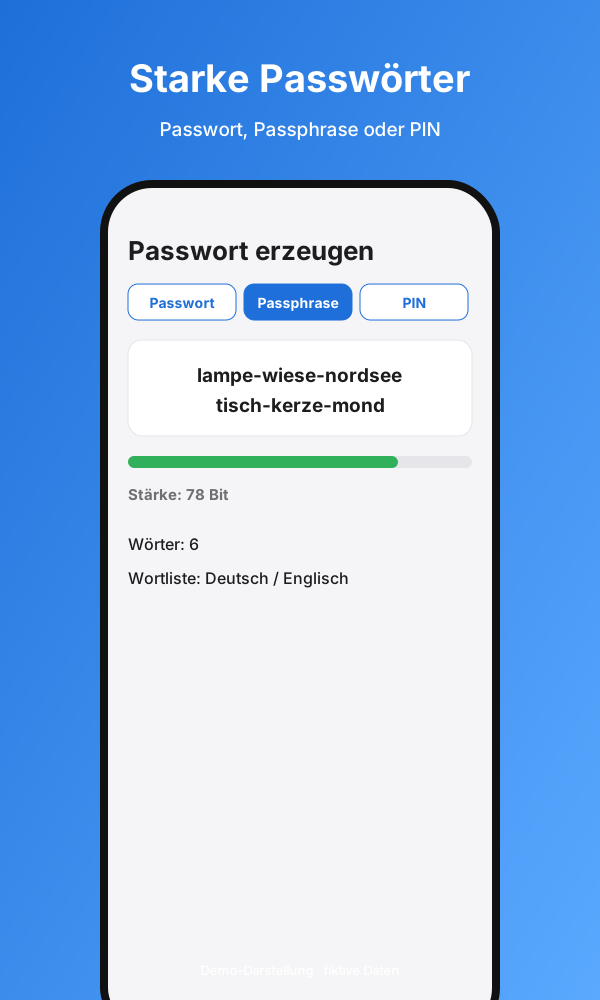
So erzeugt die App starke Zugangsdaten. Zufallswerte stammen aus dem Zufallsgenerator deines Browsers.
Die Zeitangabe ist ein Extra dieser Demo und kommt in der App nicht vor: eine grobe Schätzung für einen Offline-Angriff mit 10 Milliarden Versuchen pro Sekunde. Die App zeigt die Stärke in Bit. Sie enthält immer Groß- und Kleinbuchstaben, bietet weitere Trennzeichen und Wortlisten (Deutsch/Englisch), und ihre Wortliste ist deutlich größer als die dieser Demo.
Wie stark ist ein Passwort? Die Prüfung läuft nur in deinem Browser. Nichts wird gesendet oder gespeichert. Trotzdem: Gib hier kein Passwort ein, das du aktuell verwendest.
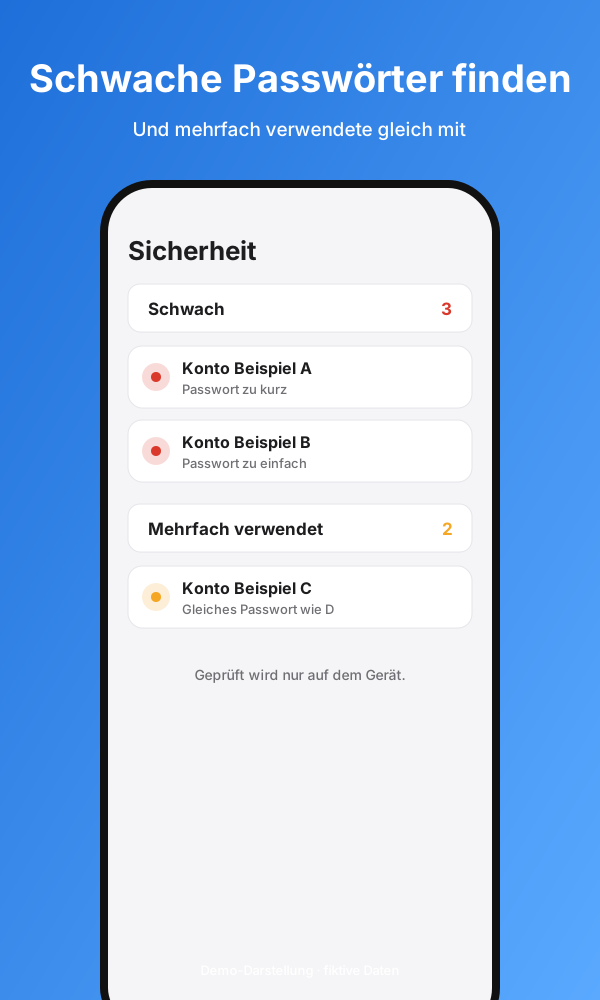
Diese Einschätzung ist vereinfacht und weicht von der App ab, die lokal in drei Stufen (Schwach, Mittel, Stark) schätzt und keine Knackzeit anzeigt. Die App zeigt dir eine Übersicht für alle gespeicherten Passwörter: schwach und mehrfach verwendet, ohne dass ein Passwort das Gerät verlässt.
Hak ab, was du erledigt hast. Dein Fortschritt bleibt nur in diesem Browser.
Im Alltag steckt mehr Geheimes, als man denkt – und fast alles wird irgendwann dringend gebraucht.
Die Kundennummer der Versicherung, die PIN der Garage, der Router-Schlüssel: Alles liegt an einem Ort und ist per Suche schnell gefunden.
Was auf Papier oder in einer normalen Notiz liegt, kann jeder lesen. In OneTwo Safe ist alles verschlüsselt und hinter einer Sperre.
Ausweis, Kreditkarte oder Lizenz laufen ab. Mit Ablaufdatum und optionaler Erinnerung vergisst du keinen Termin.
Vom Router bis zur Chipnummer des Haustiers: Auch Haushalt, Schule, Fahrzeug und Gesundheit haben eigene Eintragsarten.
Du richtest nichts ein und brauchst kein Konto. Die App arbeitet auf deinem Gerät.
Ab iOS bzw. iPadOS 18. Entsperren mit Face ID, Touch ID oder Gerätecode.
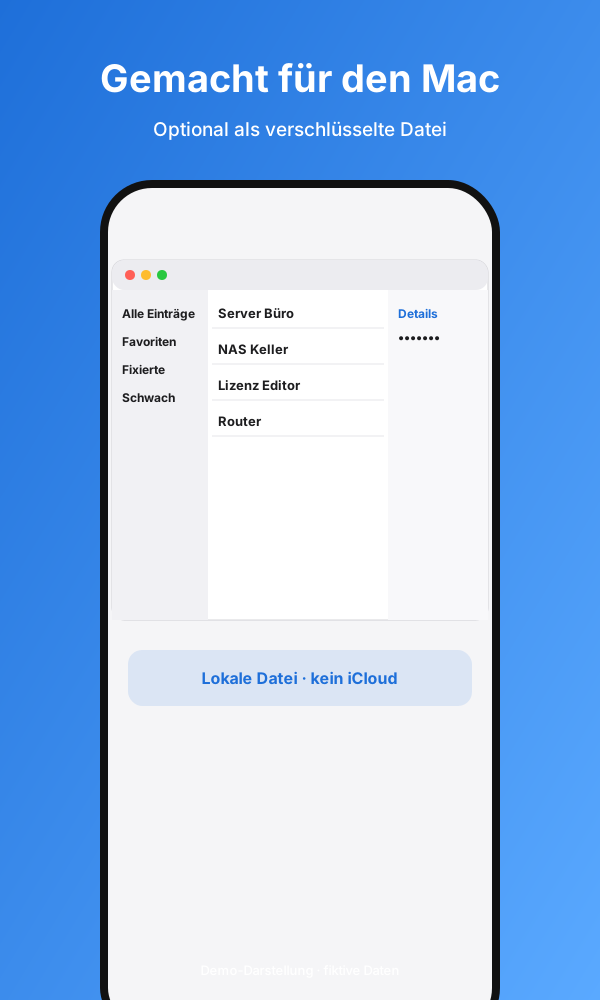
Native Mac-App ab macOS 15 mit Seitenleiste, Tabelle, Kontextmenüs und Tastaturkürzeln. Entsperren mit Touch ID oder Mac-Passwort.
Die Synchronisierung über deine private iCloud ist anfangs aus. Du kannst sie unter Einstellungen › iCloud ein- und jederzeit wieder ausschalten; Ausschalten löscht nichts.
Alternativ liegen alle Einträge in einer verschlüsselten Datei mit eigenem Passwort, etwa auf einem Netzlaufwerk oder USB-Stick. iCloud bleibt dann auf diesem Mac aus. Der Mac hält dabei zusätzlich eine verschlüsselte Arbeitskopie im App-Container.
Entwickelt mit modernen Apple-Frameworks (u. a. SwiftUI, SwiftData, CryptoKit). Die Sicherheitsfunktionen beruhen ausschließlich auf Apple-Technologien, es werden keine externen Sicherheitsbibliotheken verwendet.
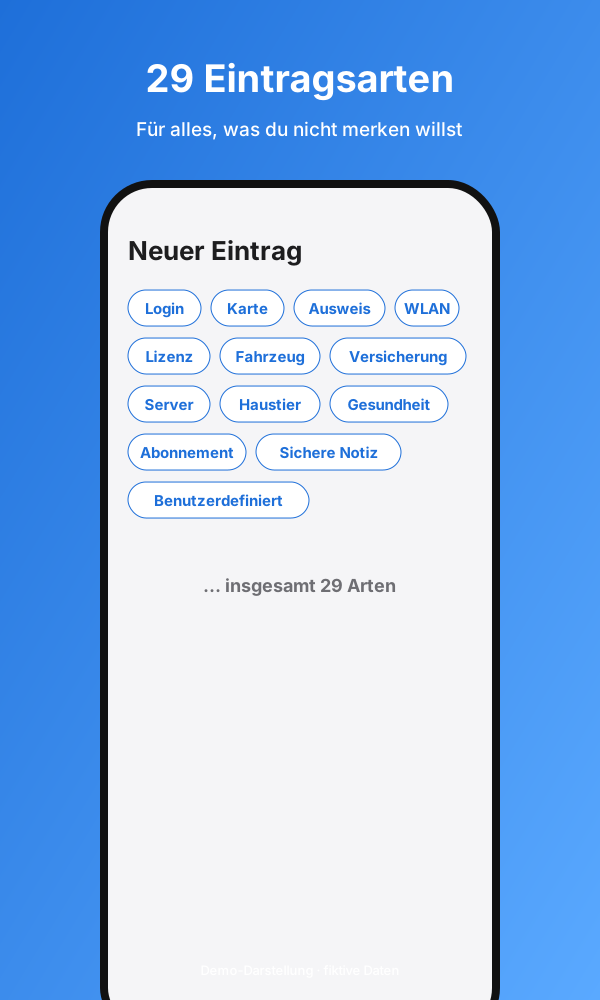
Mehr als ein Passwort-Manager: ein Safe für alles, was du dir nicht merken willst.
Von Login über Kreditkarte, Ausweis und WLAN bis zu Fahrzeug, Haustier und „Benutzerdefiniert“.
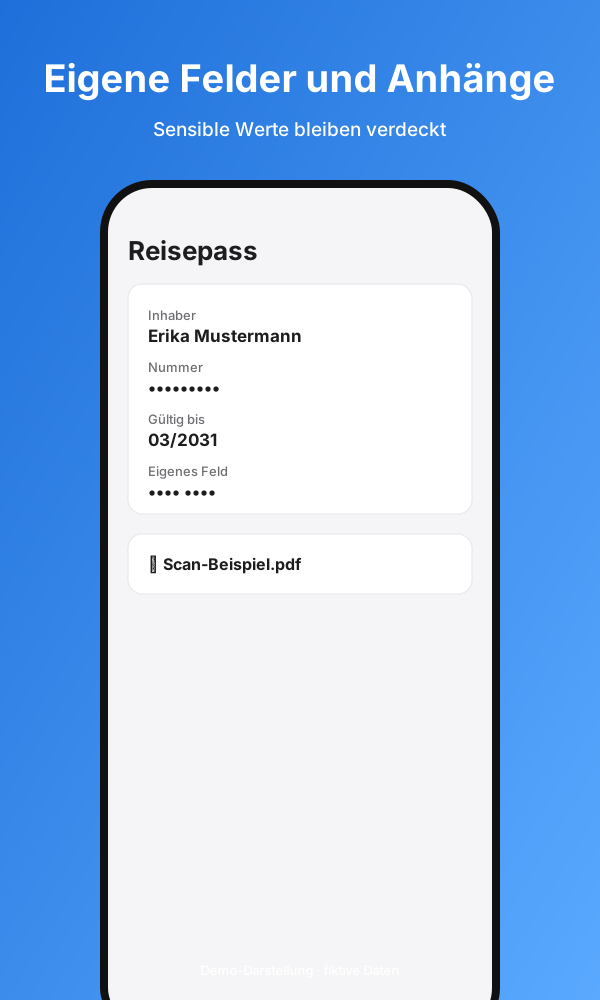
Jeden Eintrag ergänzt du um Text, mehrzeiligen Text, verdeckte Werte, Datum, Website, Telefon oder E-Mail. Links, Nummern und Adressen lassen sich direkt öffnen, anrufen oder anschreiben.
Fotos und Dokumente, etwa den Scan deines Ausweises, hängst du verschlüsselt an den Eintrag (bis 10 Dateien, je bis 10 MB).
Passwörter mit frei wählbarer Länge, Passphrasen aus 4 bis 10 Wörtern (deutsche oder englische Wortliste) oder PINs von 4 bis 12 Ziffern, mit Stärkeanzeige in Bit.
Zeigt schwache und mehrfach verwendete Passwörter. Die Prüfung läuft nur auf dem Gerät; dafür geht kein Passwort ins Internet.
Jeder Eintrag kann ein Gültigkeitsdatum haben. Optional erinnert dich die App vorher (Standard: aus).
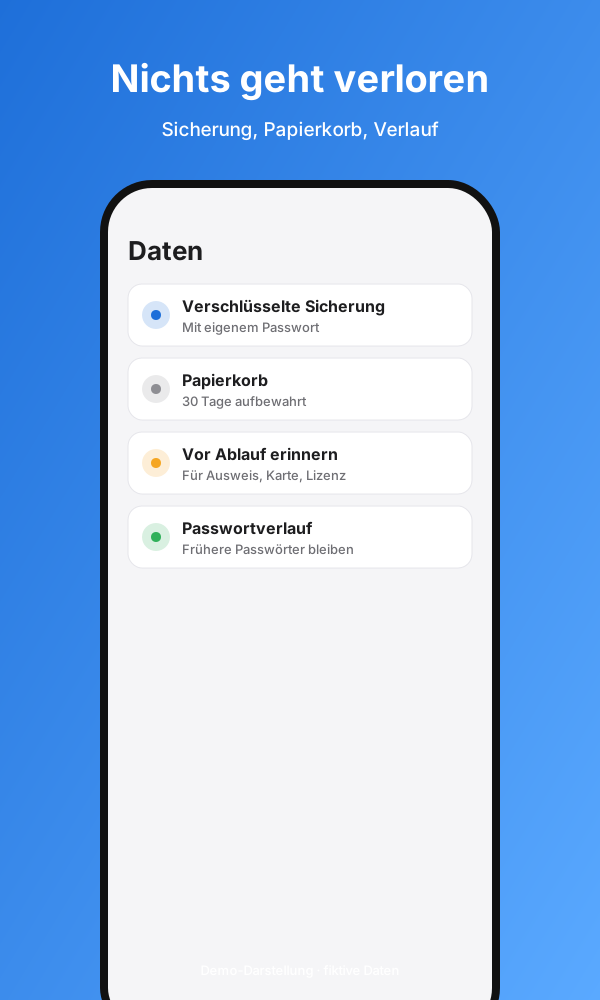
Frühere Passwörter eines Eintrags bleiben erhalten (die letzten 10).
Gelöschte Einträge liegen 30 Tage im Papierkorb und lassen sich wiederherstellen.
Mit eigenem Sicherungspasswort, auf Wunsch mit Anhängen und mit Auswahl einzelner Einträge.
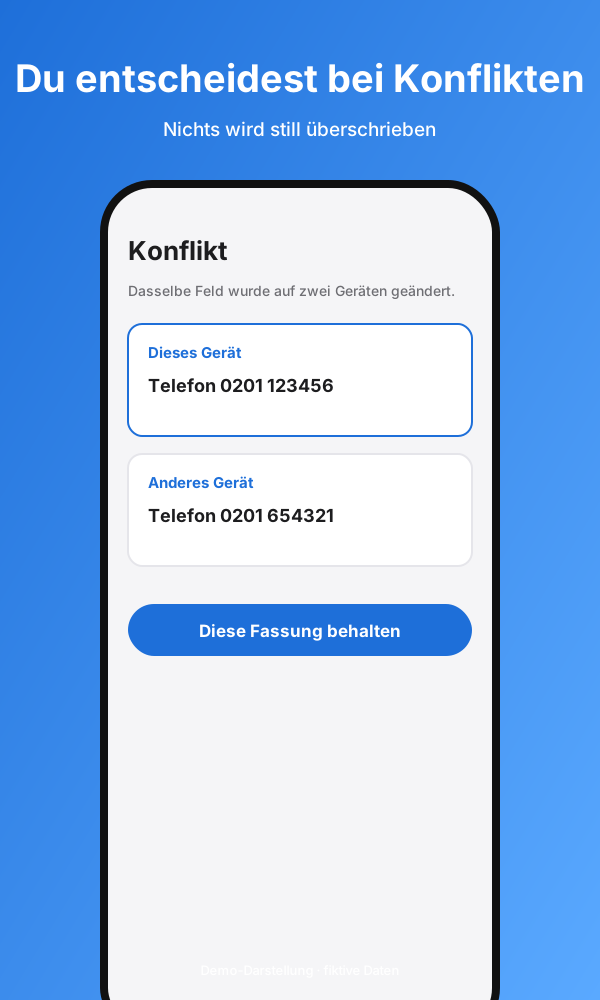
Zehn Motive zum Durchwischen. Es sind Demo-Darstellungen mit fiktiven Daten, keine echten App-Screenshots.
Du musst nichts verstehen, um geschützt zu sein. Trotzdem lohnt ein Blick darauf, wer was tut. Wichtig ist die Unterscheidung von vier Dingen, die oft in einen Topf geworfen werden.
Ein verdecktes Feld ist nicht gesondert verschlüsselt. Es ist nur nicht auf dem Bildschirm zu lesen, bis du „Anzeigen“ wählst. Geschützt sind alle Einträge durch die Verschlüsselung der gespeicherten Daten.
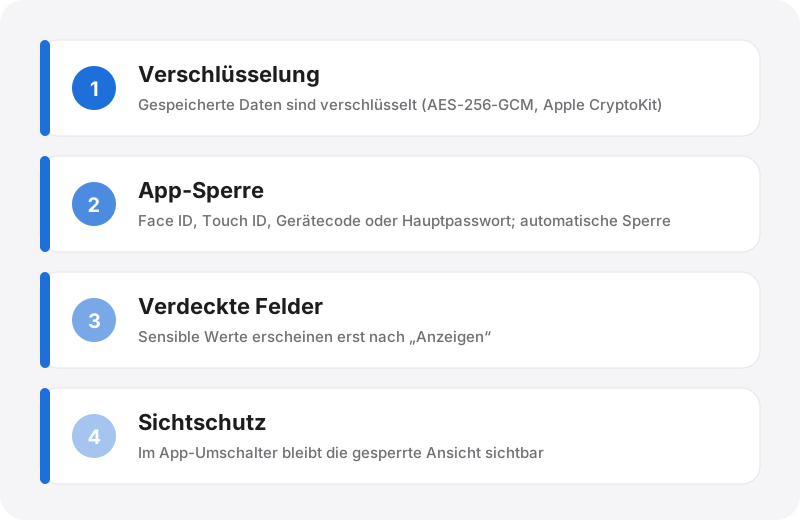
Alle Einträge werden mit AES-256-GCM über Apples CryptoKit verschlüsselt, bevor sie gespeichert werden. Der Schlüssel liegt im Apple-Schlüsselbund und wird nur gelesen, wenn du die App entsperrst. Es gibt keine eigene Kryptografie und keinen eigenen Server.
Wer mehr Schutz will, schaltet ein eigenes Hauptpasswort ein. Daraus wird per PBKDF2 (600.000 Durchläufe) ein Schlüssel abgeleitet, der den Datenschlüssel umhüllt. Vergisst du das Passwort, gibt es keine Hintertür und keinen Wiederherstellungsschlüssel – lege deshalb eine verschlüsselte Sicherung an.
Die App startet immer gesperrt. Entsperrt wird mit Face ID, Touch ID bzw. dem Gerätecode (Mac: Touch ID oder Mac-Passwort), mit eingeschaltetem Hauptpasswort zusätzlich per Passwort.
Unter Einstellungen › Sicherheit stellst du „Sperren nach“ ein: Stufen von 1 bis 600 Minuten oder „Nie“, Standard 5 Minuten. Bei „Nie“ läuft kein Timer; gesperrt wird dann nur durch Gerätesperre, Ruhezustand, Herunterfahren oder von Hand. Sofort gesperrt wird beim Start und bei Gerätesperre, auf dem Mac außerdem im Ruhezustand und beim Schließen des letzten Fensters. Auf dem Mac sperrt ⌘L sofort.
Ist ein Hauptpasswort aktiv, kannst du pro Gerät „Mit Face ID / Touch ID“ als Abkürzung einschalten (Standard: aus). Das Passwort wird dann nach einem Neustart und spätestens nach 24 Stunden wieder verlangt. Mit „Sperren und Passwort verlangen“ (roten Sperrknopf 2 Sekunden gedrückt halten) erzwingst du es beim nächsten Entsperren.
Kopierte Werte werden nach einer einstellbaren Zeit (5 bis 120 Sekunden, Standard 60) aus der Zwischenablage entfernt, aber nur, wenn die Zwischenablage seitdem nicht verändert wurde. Auf dem iPhone und iPad bleibt der Inhalt lokal (kein Universal Clipboard). Auf dem Mac wird der Inhalt als vertraulich markiert.
Sobald die App nicht mehr aktiv ist, liegt die gesperrte Ansicht darüber. So zeigen App-Umschalter und Fenstervorschauen nie deine Einträge. Auf dem Mac gilt das auch bei verborgener oder minimierter App und in Mission Control; offene Sheets und die Suche werden dabei geschlossen. Kehrst du vor Ablauf der Sperrfrist zurück, musst du nicht erneut entsperren.
Sensible Werte wie Passwörter, PINs, Kartennummern oder Codes sind verdeckt, bis du sie pro Zeile aufdeckst. Website, Telefon, E-Mail und Ablaufdaten sind nicht verdeckt. Optional zeigen „Werthinweise“ bei unkritischen Werten Anfang und Ende.
Die App braucht weder ein Konto noch einen eigenen Server. Die Sicherheitsübersicht läuft nur auf dem Gerät, dafür geht kein Passwort ins Internet.
Kein Produkt kann absolute Sicherheit versprechen. Das Kapitel „Sicherheit“ in der Hilfe der App erklärt, was die App tut und was nicht.
Die Bedienung ist auf allen Geräten ähnlich: eine Liste deiner Einträge, eine Seitenleiste zum Eingrenzen, Details zum Kopieren und Bearbeiten.
iPhone. Oben wechselst du zwischen „Übersicht“ und „Alle Einträge“. Die Übersicht bündelt die Listen und Gruppen (siehe unten), „Alle Einträge“ zeigt alles. Nach dem Entsperren ist „Alle Einträge“ gewählt.
iPad & Mac. Die Seitenleiste mit der Übersicht steht links, die Einträge in der Mitte, die Details erscheinen rechts. Das Layout richtet sich nach der Fensterbreite. Auf dem Mac gibt es eine Tabelle, die sich per Spaltenkopf sortieren lässt.
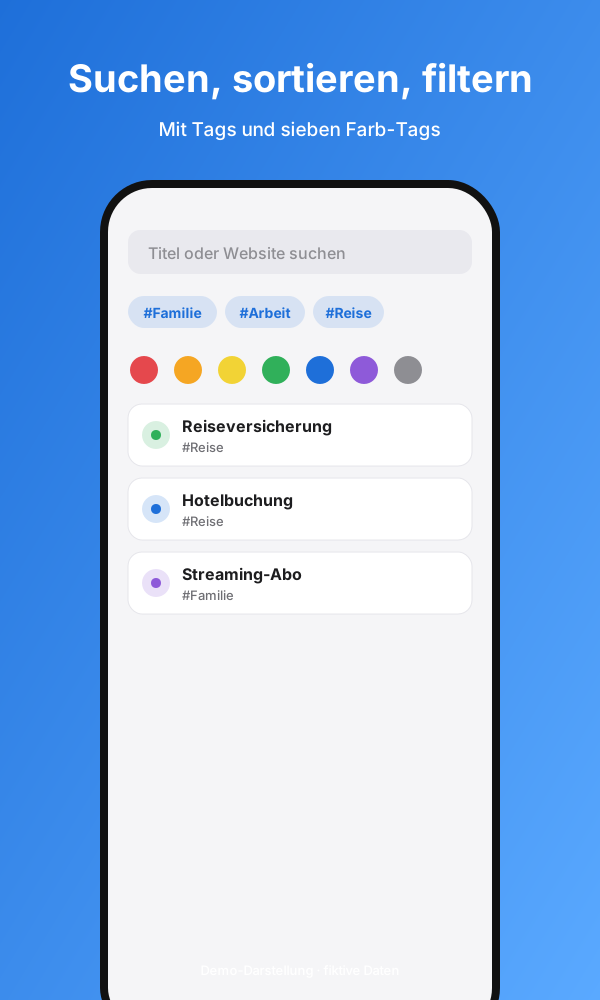
Nach Titel oder Website. Auf dem iPhone ziehst du die Liste herunter oder tippst auf „Suchen“ (⌘F). Auf iPad und Mac steht das Suchfeld oben rechts und sucht in der gewählten Liste.
Nach Name, Art, Erstellt oder Geändert, auf- oder absteigend (Vorgabe: Name aufsteigend). Die Wahl wird je Gerät gemerkt.
In „Alle Einträge“ nach Tags (alle gewählten müssen zutreffen), Farb-Tags und Erstellungszeitraum (von/bis). „Filter zurücksetzen“ löscht die Auswahl.
Zuletzt geändert · Favoriten · Fixierte · Läuft bald ab · Abgelaufen
Schwach · Mehrfach verwendet
Arten · Tags · Farb-Tags (sieben Farben) · Papierkorb
In der App sind die Arten in fünf Gruppen geordnet. Der Arten-Picker hat ein Suchfeld. Ein Wechsel der Art löscht keine Werte.
Benutzername und Passwort für eine Webseite oder App
Typisch: Benutzername, Passwort, Homepage
Konto mit zusätzlichem Code, z. B. aus einer Authenticator-App
Typisch: Login-Daten, Hinweis zum 2. Faktor, Sicherheitsfrage und Antwort
Kundenkonto bei einem Online-Shop
Typisch: Login-Daten, Kundennummer
E-Mail-Adresse mit Passwort und Serverdaten
Typisch: Benutzername, Passwort, Posteingangs- und Postausgangsserver
Zugang zu einem Server oder Dienst
Typisch: Benutzername, Passwort, Host, Port, SSH-Fingerabdruck
Schlüssel und Geheimnis für den Zugriff auf einen Dienst
Typisch: Dienst, API-Schlüssel, Geheimnis, Umgebung, Ablauf
Ersatzcodes, falls du dich nicht mehr anmelden kannst
Typisch: Dienst, Codes (mehrzeilig, verdeckt)
Code oder PIN, z. B. für Tür, Garage oder Alarmanlage
Typisch: Ort, Code
Netzwerkname und Passwort eines WLANs
Typisch: Netzwerkname, Passwort, Sicherheitsart
Kredit- oder Debitkarte
Typisch: Karteninhaber, Nummer, Ablaufdatum, Prüfnummer, PIN
Bankkonto mit Kontoinhaber, IBAN und BIC
Typisch: Kontoinhaber, Bank, IBAN, BIC, PIN, Online-Banking-Login
Wallet mit Adresse und Wiederherstellungsphrase
Typisch: Wallet-Name, Seed-Phrase, Adresse, PIN
Versicherung mit Anbieter und Vertragsnummer
Typisch: Versicherer, Vertragsnummer, Schadenmeldung (Telefon), Laufzeitende
Abo oder laufender Vertrag
Typisch: Tarif, Kosten, Zahlungsmittel, Kündigen bis
Zugang und Nummern für Steuer, Behörden und Ämter
Typisch: Steuer-ID, Steuernummer, Sozialversicherungsnummer, Kundennummer
Ausweis oder Pass mit Nummer und Gültigkeit
Typisch: Inhaber, Nummer, Gültig bis, Aussteller
Reisedaten wie Buchungsnummern und Vielfliegerkonten
Typisch: Programm oder Anbieter, Mitgliedsnummer, Reisepassnummer, Gültig bis
Gesundheitsdaten wie Versichertennummer und Arztzugänge
Typisch: Krankenkasse, Versichertennummer, Blutgruppe, Arztpraxis, Notfall-Telefon
Zugänge und Nummern rund um Kind, Schule und Betreuung
Typisch: Name des Kindes, Schule oder Kita, Schüler-ID, Klassenlehrkraft, Abholberechtigte
Daten zu einem Haustier, z. B. Chipnummer und Tierarzt
Typisch: Name, Chipnummer, Tierarzt, Vertragsnummer, nächste Impfung
Mitgliedschaft mit Mitgliedsnummer, z. B. Verein oder Club
Typisch: Anbieter, Mitgliedsnummer, Gültigkeit
Fahrzeug mit Kennzeichen, Fahrgestellnummer und Versicherung
Typisch: Kennzeichen, Fahrgestellnummer, nächste Hauptuntersuchung
Wohnung oder Miete mit Vermieter, Vertrag und Zugängen
Typisch: Adresse, Vermieter, Vermieter-Telefon, Vertragsnummer, Mietende
Haushaltsverträge wie Strom, Gas oder Wasser
Typisch: Anbieter, Vertragsnummer, Zählernummer, Login-Daten
Handy- oder Internetvertrag mit Kundennummer, SIM-PIN und PUK
Typisch: Anbieter, Rufnummer, SIM-PIN, PUK, Kundennummer, Vertragsende
Gerät mit Seriennummer, Gerätecode und Zugangsdaten
Typisch: Gerätename, Seriennummer, PIN, Garantie bis
Freier Text, der verschlüsselt gespeichert wird
Typisch: Titel, Notiz, eigene Felder
Softwarelizenz mit Schlüssel und Registrierung
Typisch: Lizenzschlüssel, lizenziert für, Version, Login-Daten
Nur Titel und Notiz; alle Felder legst du selbst an
Typisch: Beliebige eigene Felder
Keine passende Eintragsart gefunden. Probier es mit „Benutzerdefiniert“: Dort legst du alle Felder selbst an.
Diese Angaben gibt es bei jeder Art:
Der Name des Eintrags. Nur der Titel ist Pflicht.
Ein Ablaufdatum (Monat und Jahr). Manche Arten haben stattdessen eine eigene Bezeichnung, etwa „Laufzeitende“ oder „Kündigen bis“.
Freier Text zum Eintrag.
Acht Feldtypen: Text, Mehrzeilig, Verdeckt, Mehrzeilig verdeckt, Website, E-Mail, Telefon, Datum.
Favorit und Fixiert.
Eigene Tags sowie sieben Farb-Tags (Rot, Orange, Gelb, Grün, Blau, Violett, Grau).
Bis zu 10 Dateien je Eintrag, jede bis 10 MB, verschlüsselt.
Benutzername, Passwort, Homepage und die artspezifischen Felder (siehe oben). „Sichere Notiz“ und „Benutzerdefiniert“ haben keine vorgegebenen Felder.
Die Art eines Eintrags lässt sich nachträglich ändern. Ein Wechsel löscht keine Werte.
Fünf Schritte vom Finden bis zum Kopieren, dazu zwei Extras für Einstellungen und schnelle Bedienung.
Fünf Gruppen, klar getrennt.
Sprache (Deutsch/English), Erscheinungsbild, Farbschema mit neun Themen (nur iPhone und iPad; der Mac bleibt beim neutralen Graphit), Werthinweise. Auf dem iPhone und iPad außerdem Berechtigungen und Haptik.
Automatische Sperre, Zwischenablage, Entsperren, Hauptpasswort und die Sicherheitsübersicht.
Schalter für den Abgleich (anfangs aus), Status, „Jetzt abgleichen“ und der Konfliktmanager. Im Mac-Modus „Lokale Datei“ entfällt diese Gruppe.
Speicherort (nur Mac), Erinnerungen vor Ablauf, Sicherung (Export/Import), Tags verwalten und Zurücksetzen.
Hilfe mit ausführlichen Kapiteln (auch offline), Kontakt, Rechtliches und Version.
Als verschlüsselte Sicherung (.onetwosafe) mit eigenem Sicherungspasswort, das nirgends gespeichert wird. Auf Wunsch mit Anhängen und mit Auswahl einzelner Einträge. Einen Klartext-Export gibt es nicht.
Eine eigene Sicherung oder eine unverschlüsselte JSON-Datei im OneTwo-Safe-Format (Formatversion 1, bis 16 MiB). Zuerst zeigt die App eine Vorschau; nichts wird überschrieben, abweichende Einträge kommen als Kopie hinzu. Andere Formate (z. B. CSV) werden nicht unterstützt.
Tags anlegen, ansehen und entfernen an einer zentralen Stelle.
„Einstellungen zurücksetzen“ stellt nur die Geräte-Voreinstellungen zurück; Einträge bleiben. „Alle Einträge löschen“ entfernt Einträge, Papierkorb, Tags und offene Konflikte lokal und in iCloud, mit zwei Rückfragen. Auf dem Mac gibt es zusätzlich „Neu beginnen …“.
Einmalig · Kein Abo · Keine In-App-Käufe · Keine Werbung
Ein Kauf gilt für iPhone, iPad und Mac, denn alle drei teilen sich denselben App-Store-Eintrag. Du zahlst einmal und nutzt die App danach ohne laufende oder versteckte Kosten.
OneTwo Safe für iPhone, iPad und Mac – einmal kaufen, dauerhaft nutzen.

Alles, was geheim bleiben soll: Logins, Karten, Bankdaten, WLAN-Zugänge, Ausweise, Versicherungen, Lizenzen, Zugangscodes, sichere Notizen und mehr – insgesamt 29 Eintragsarten. Fotos und Dokumente hängst du verschlüsselt an einen Eintrag (bis zu 10 Dateien je Eintrag, jede bis 10 MB).
Für iPhone und iPad (ab iOS bzw. iPadOS 18) sowie als native Mac-App (ab macOS 15). Eine Apple Watch-App gibt es nicht.
Ja. Die iCloud-Synchronisierung ist anfangs ausgeschaltet. Solange sie aus bleibt, liegen deine Einträge nur auf dem jeweiligen Gerät. Auf dem Mac kannst du alternativ „Lokale Datei“ wählen; dann bleibt iCloud auf diesem Mac dauerhaft aus.
Wenn du sie einschaltest, gleicht die App deine Einträge über deine private iCloud (CloudKit) zwischen iPhone, iPad und Mac ab. Die Einträge werden vor dem Hochladen verschlüsselt. Ändern zwei Geräte dasselbe Feld, entscheidest du im Konfliktmanager, welche Fassung gilt. Ausschalten löscht nichts.
Die Einträge werden mit AES-256-GCM über Apples CryptoKit verschlüsselt. Die App startet gesperrt und lässt sich per Face ID, Touch ID oder Gerätecode öffnen; optional schützt ein eigenes Hauptpasswort zusätzlich. Dazu kommen automatische Sperre, Sichtschutz im App-Umschalter und eine Zwischenablage, die sich leert. Einen absoluten Schutz kann keine Software versprechen; die Hilfe in der App erklärt die Details im Kapitel „Sicherheit“.
Dann gibt es keinen Weg zurück: Die App hat keine Hintertür und keinen Wiederherstellungsschlüssel. Als Absicherung kannst du eine verschlüsselte Sicherung mit eigenem Sicherungspasswort anlegen und sie später in einen neuen Bestand importieren. Das Hauptpasswort ist optional – wer es nicht einschaltet, entsperrt mit Face ID, Touch ID oder Gerätecode.
Unter Einstellungen › Sicherheit wählst du, nach wie vielen Minuten ohne Bedienung die App sich sperrt (Stufen von 1 bis 600 Minuten oder „Nie“, Standard 5). Sofort gesperrt wird beim Start, bei Gerätesperre und auf dem Mac außerdem im Ruhezustand und beim Schließen des letzten Fensters. Beim Wechsel in eine andere App läuft nur die eingestellte Frist an.
Exportieren kannst du als verschlüsselte Sicherung (Datei .onetwosafe) mit eigenem Passwort, auf Wunsch samt Anhängen und mit Auswahl einzelner Einträge. Einen Export im Klartext gibt es nicht. Importieren kannst du eine solche Sicherung oder eine unverschlüsselte JSON-Datei im Format „OneTwo Safe JSON-Import, Formatversion 1“. Vorher zeigt die App eine Vorschau; nichts wird überschrieben.
Ja. Beim ersten Start wählst du „Lokale Datei“. Alle Einträge liegen dann in einer verschlüsselten Datei mit eigenem Passwort (mindestens 12 Zeichen), zum Beispiel auf einem Netzlaufwerk oder USB-Stick. Speicherorte in iCloud Drive werden abgelehnt. Hinweis: Der Mac hält zusätzlich eine verschlüsselte Arbeitskopie im App-Container, und die Datei wird daraus neu geschrieben. Es entstehen also lokale Daten auf dem Mac.
Die App kostet einmalig 2,99 €. Da iPhone-, iPad- und Mac-App denselben App-Eintrag teilen, gilt der Kauf für alle drei (Universal Purchase). Es gibt kein Abo, keine In-App-Käufe und keine Werbung.