Hinweis: Diese Seite befindet sich noch im Entwicklerzustand und wird aktuell aufgebaut. Sie ist noch nicht für die Öffentlichkeit bestimmt und wird sich inhaltlich und optisch noch ändern.
 Für iPhone, iPad & Mac
Backlog, Releases, Sprints und Board in einer ruhigen App. Ohne Server, ohne Konto, auch offline.
Für alle, denen große Projekttools zu schwer und eine Aufgabenliste zu leicht ist.
Fehler, Ideen und Releases deiner App sauber planen.
Neue Funktionen in Sprints statt auf Zuruf umsetzen.
Die Planung auf eigenen Geräten führen und im Review zeigen.
Kundenprojekte in Etappen liefern, mit klarem Stand.
Echte Bilder aus der App, mit erfundenen Beispieldaten. Wähle dein Gerät und wische durch.
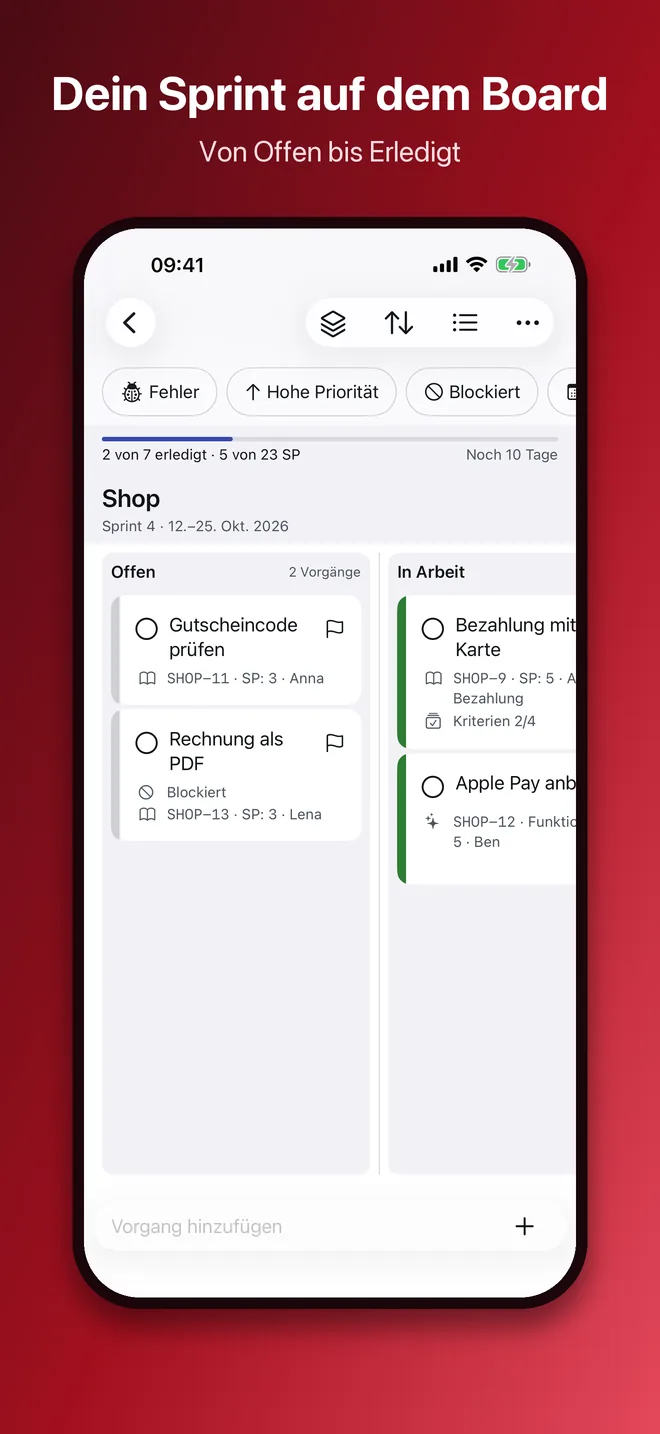
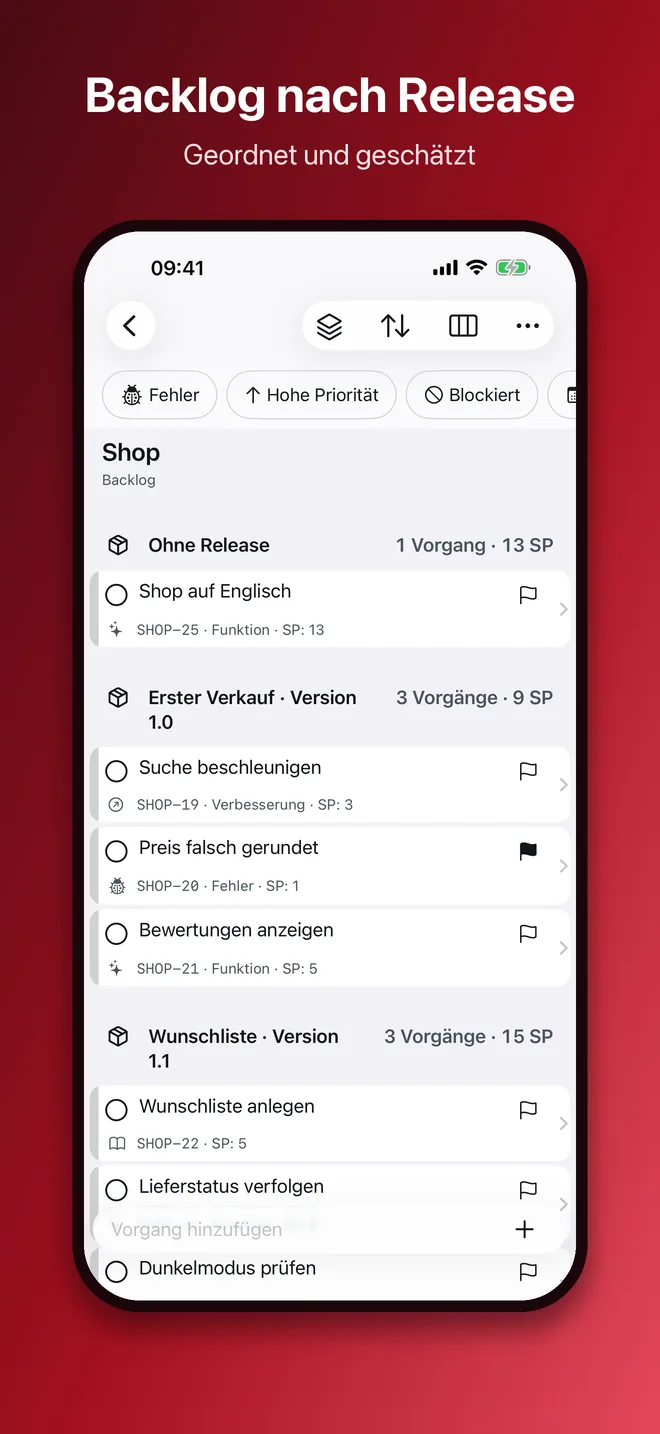
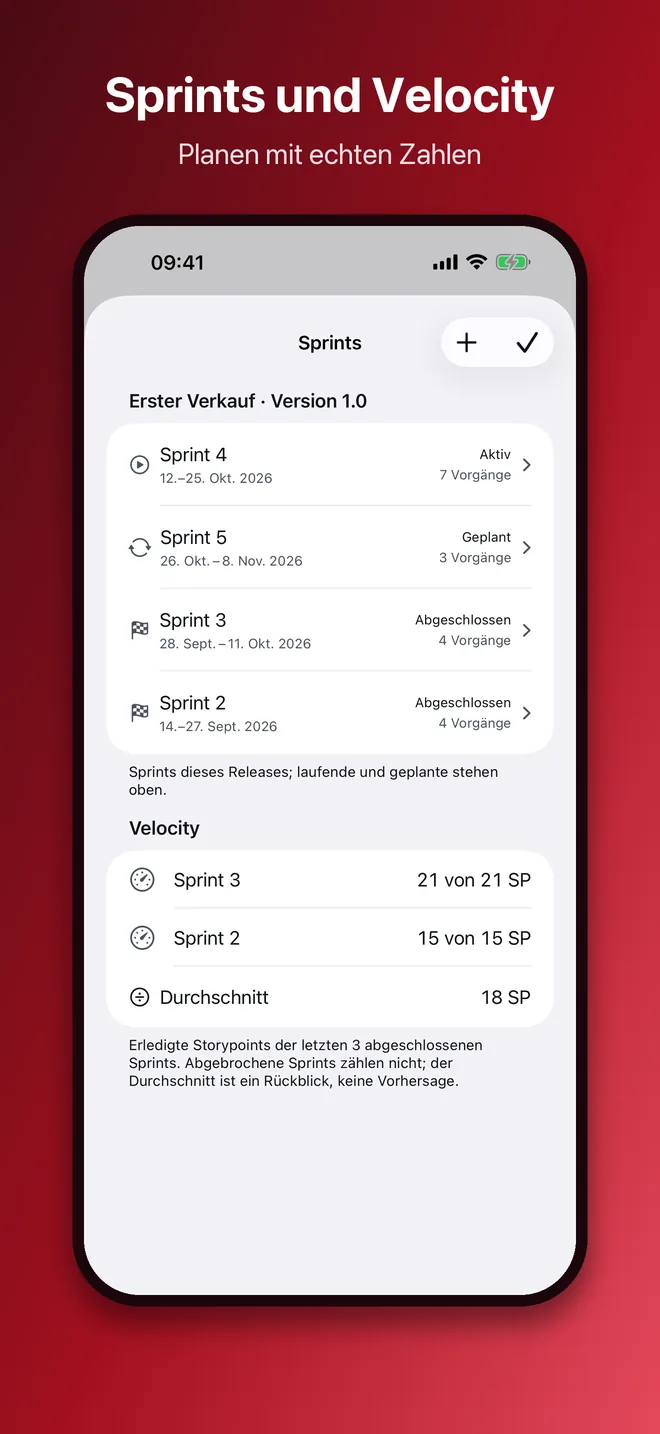
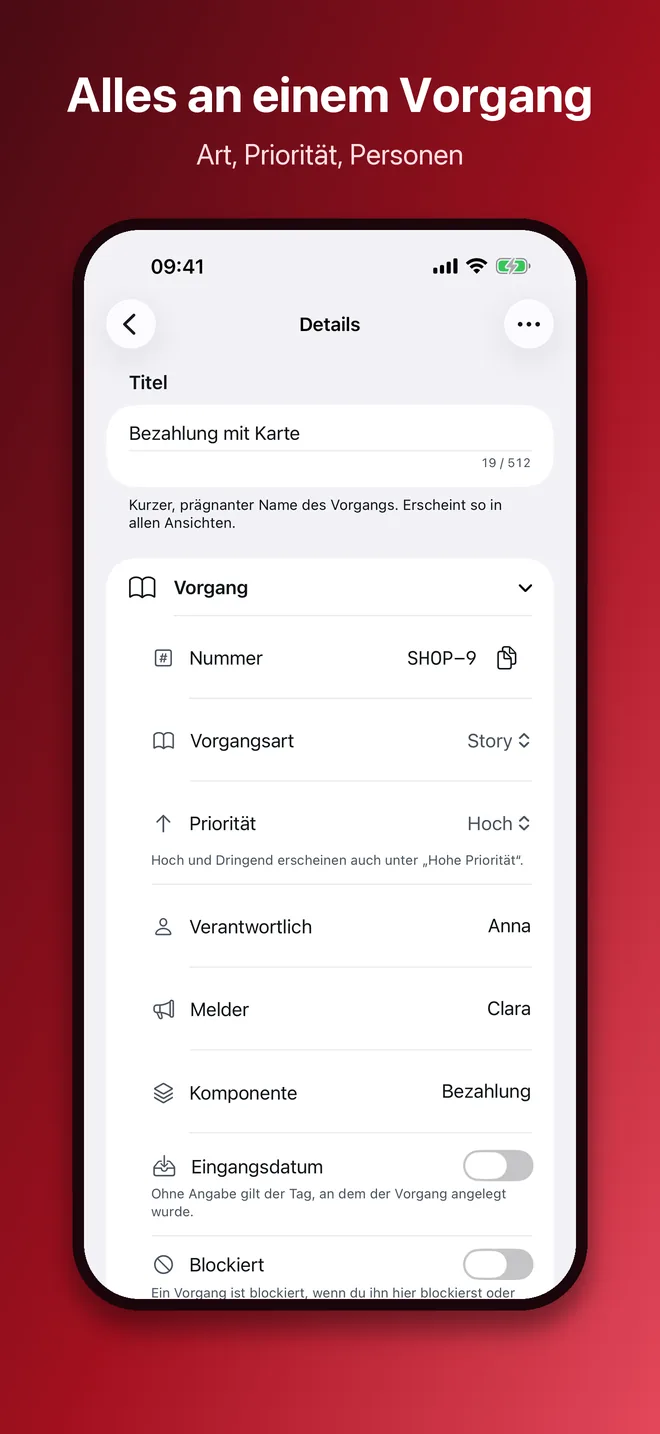
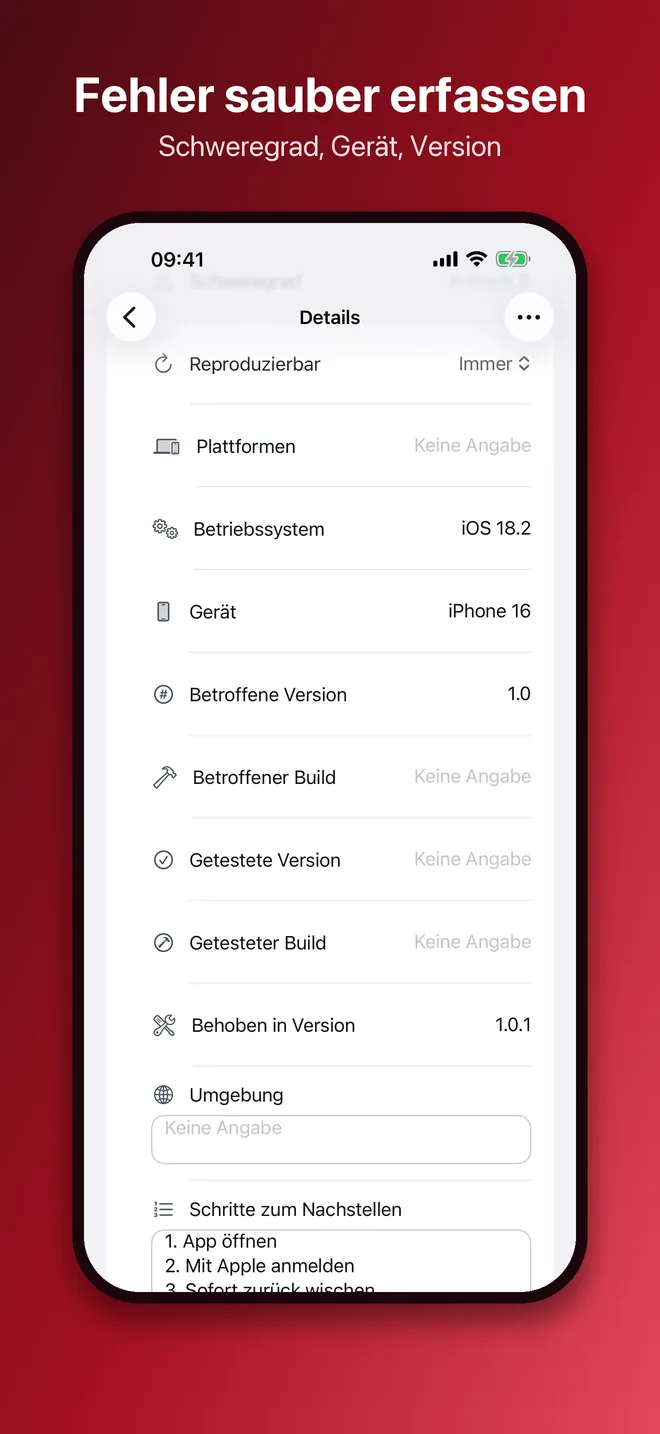
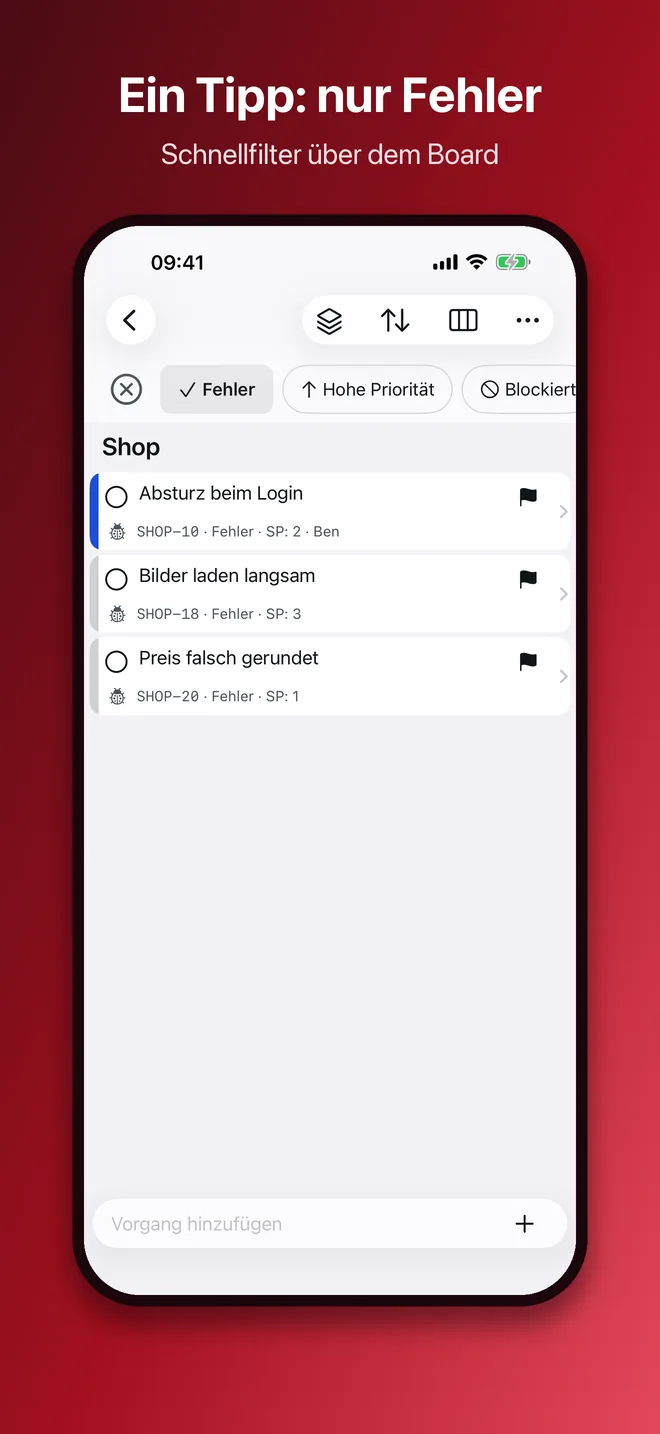
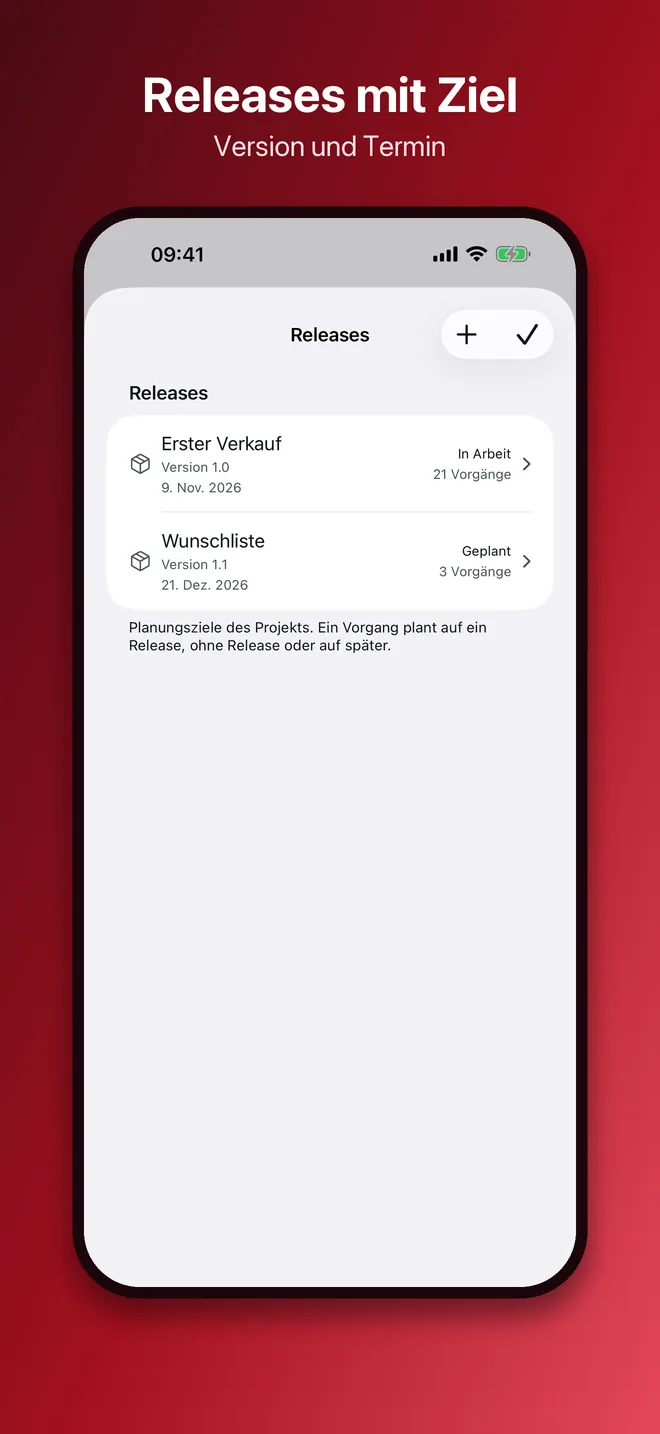
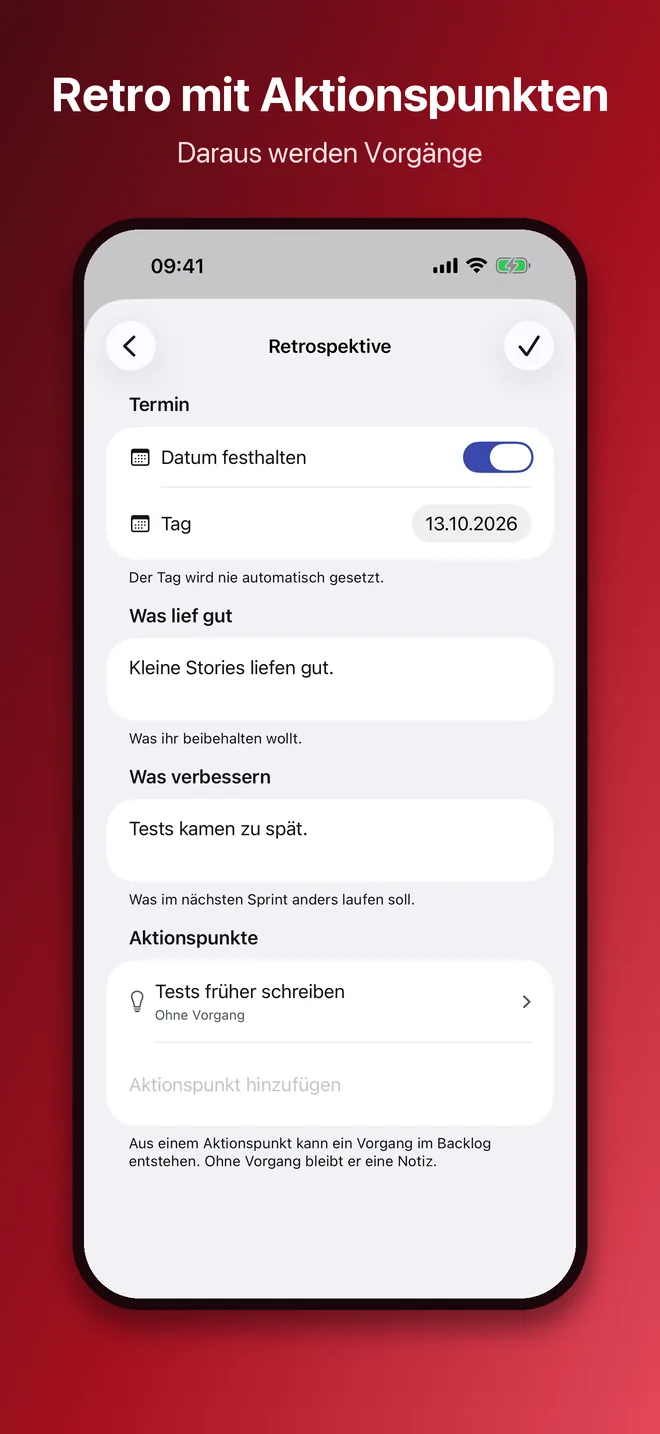
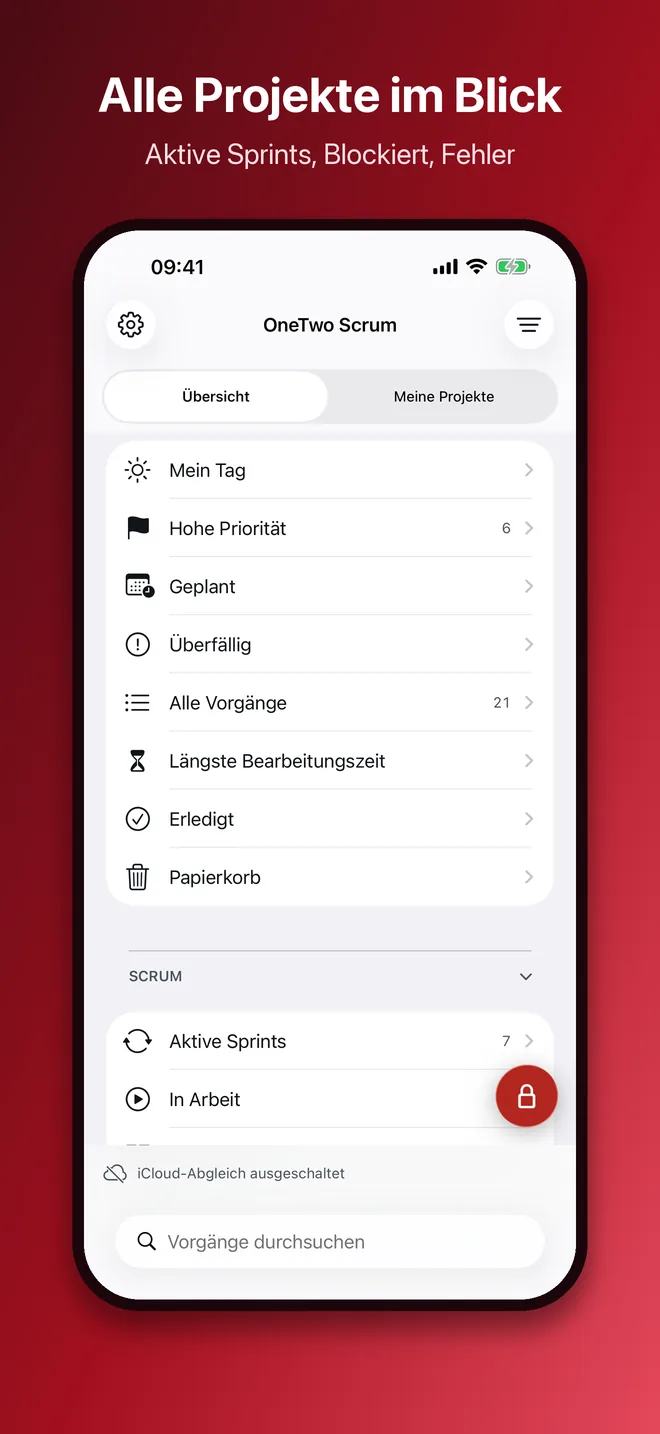
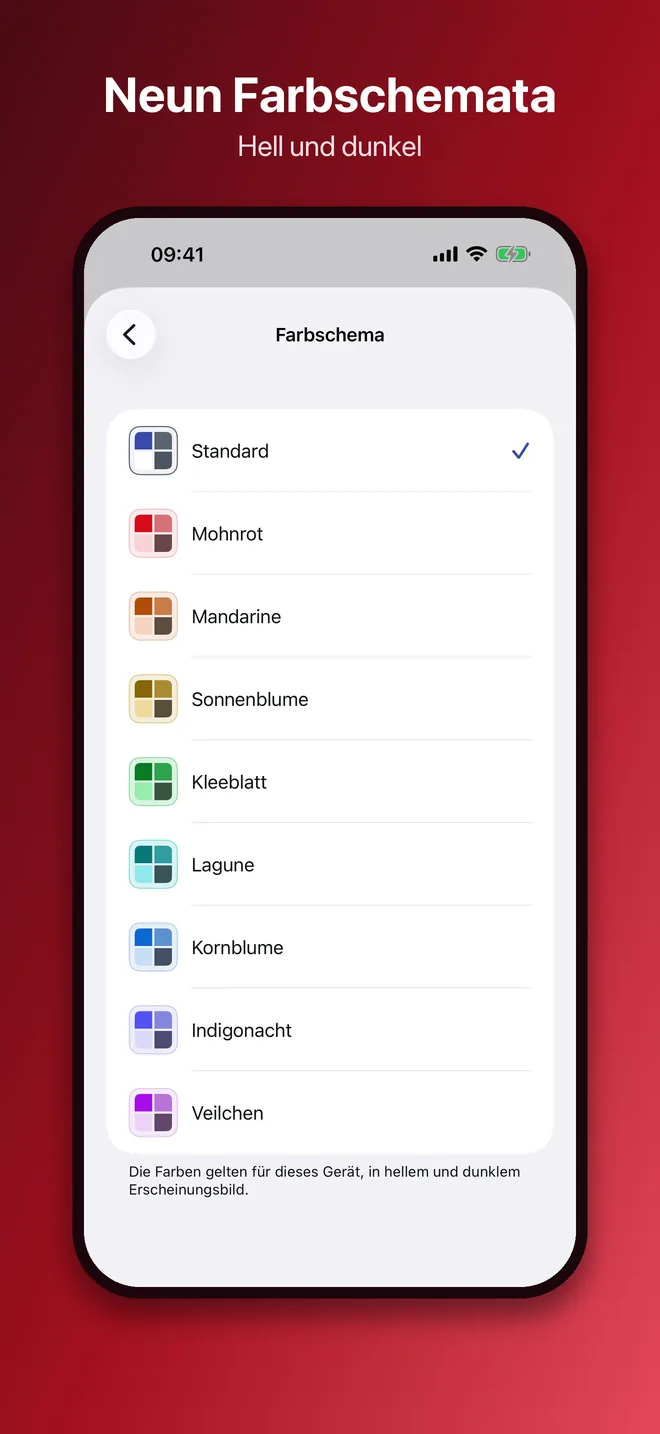
Ab iOS 18. Board seitlich wischen, Dokumentenscan, Kamera und Skizze als Anhang, Widgets auch auf dem Sperrbildschirm.
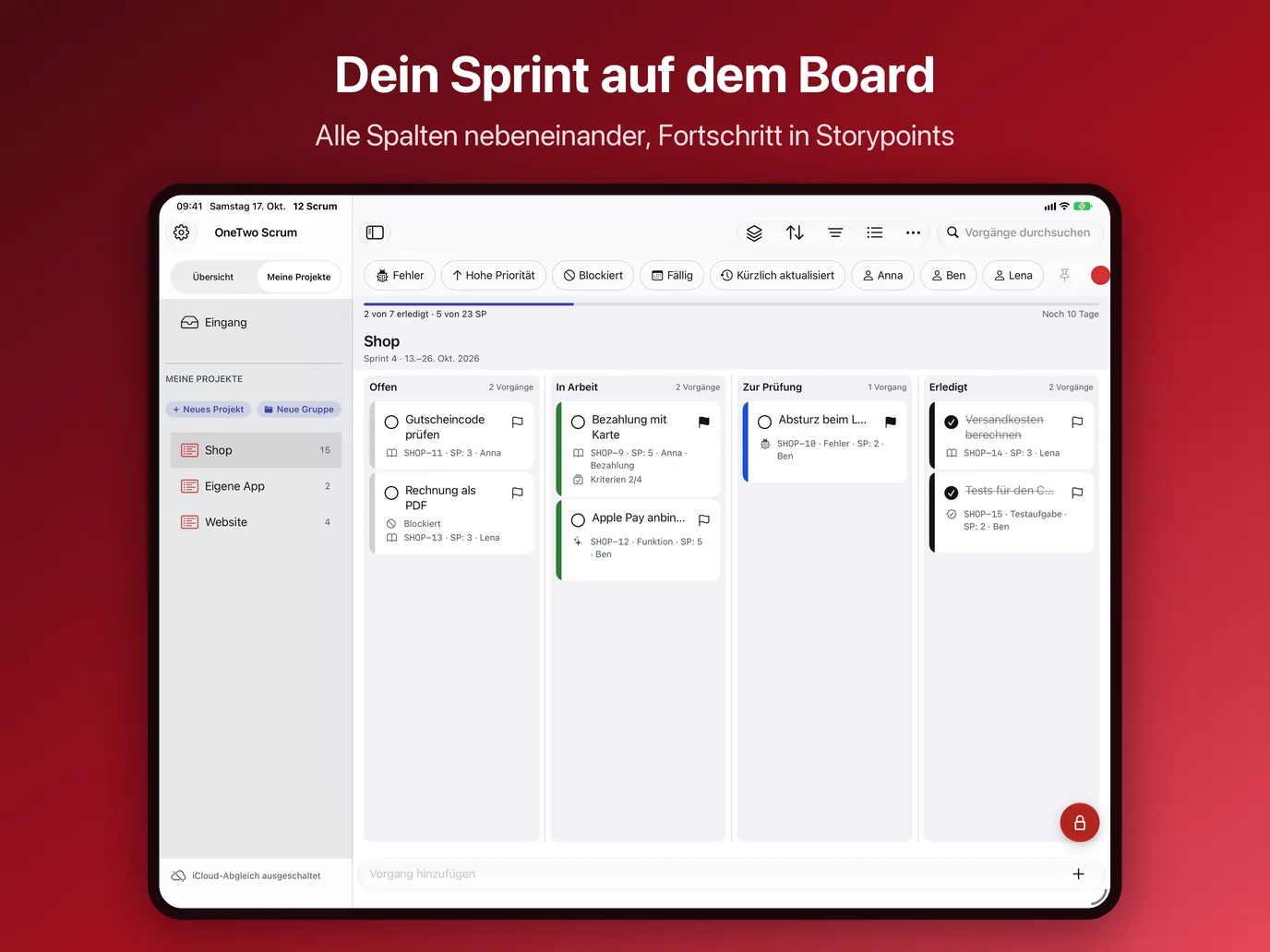
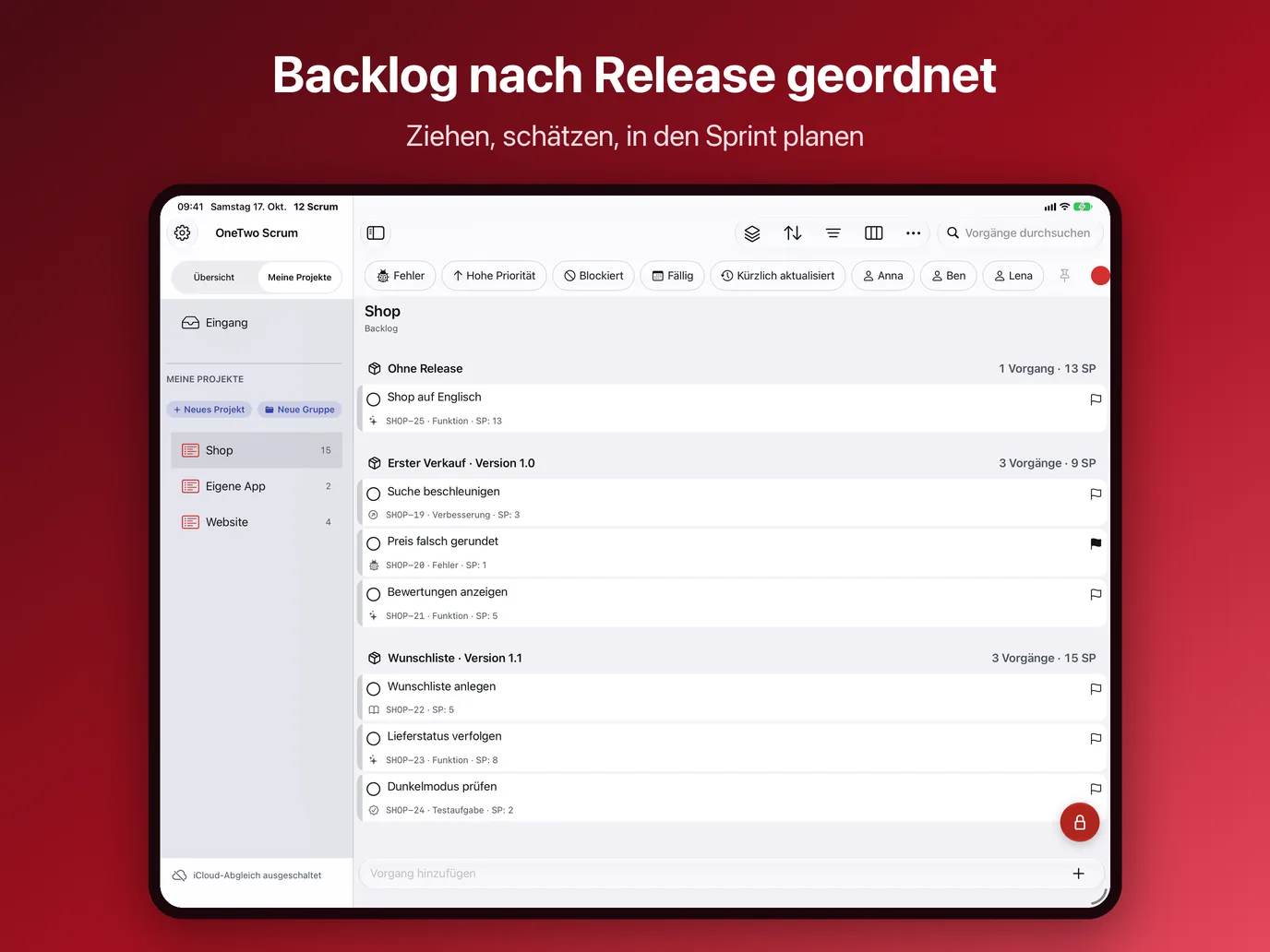
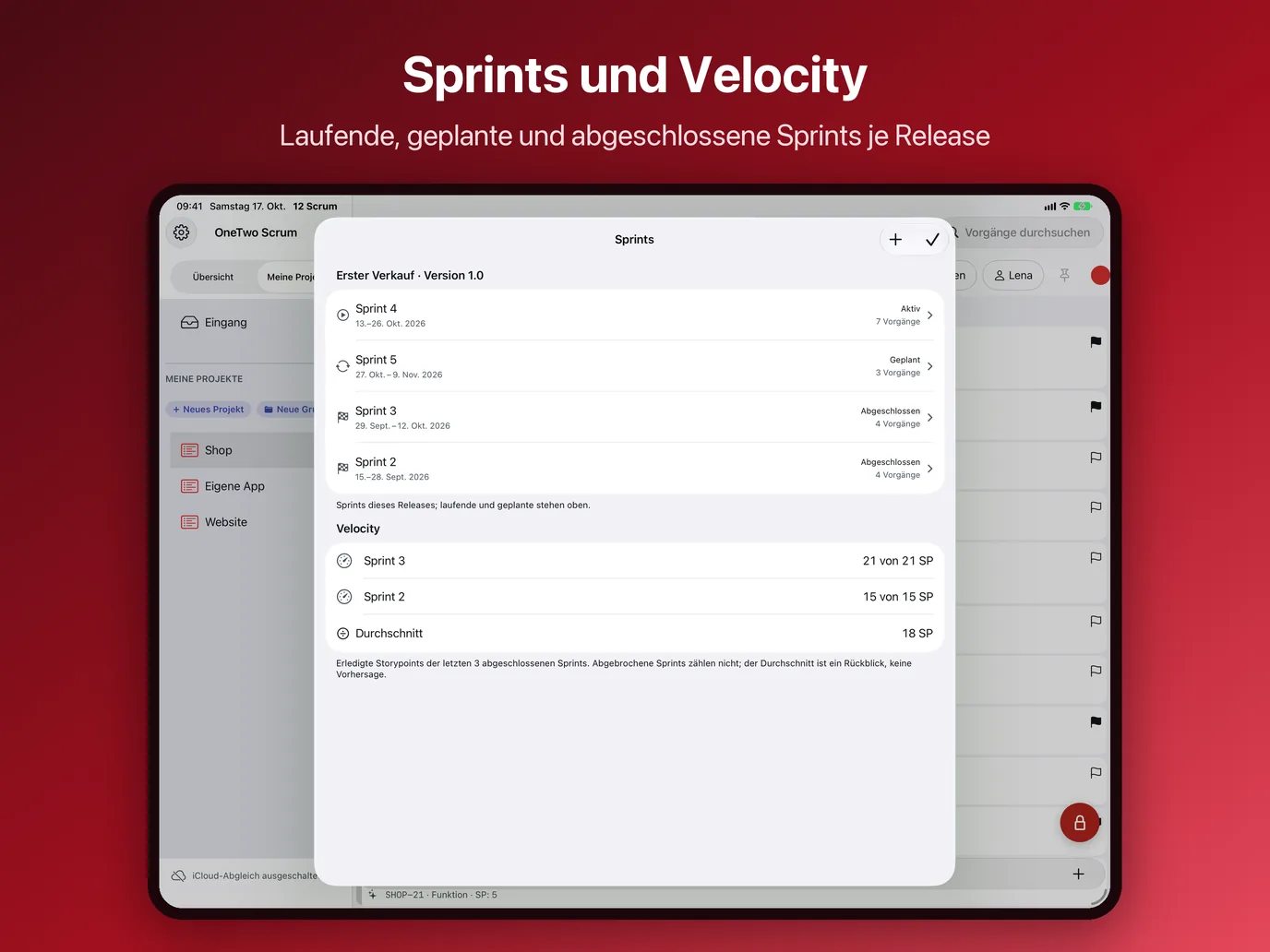


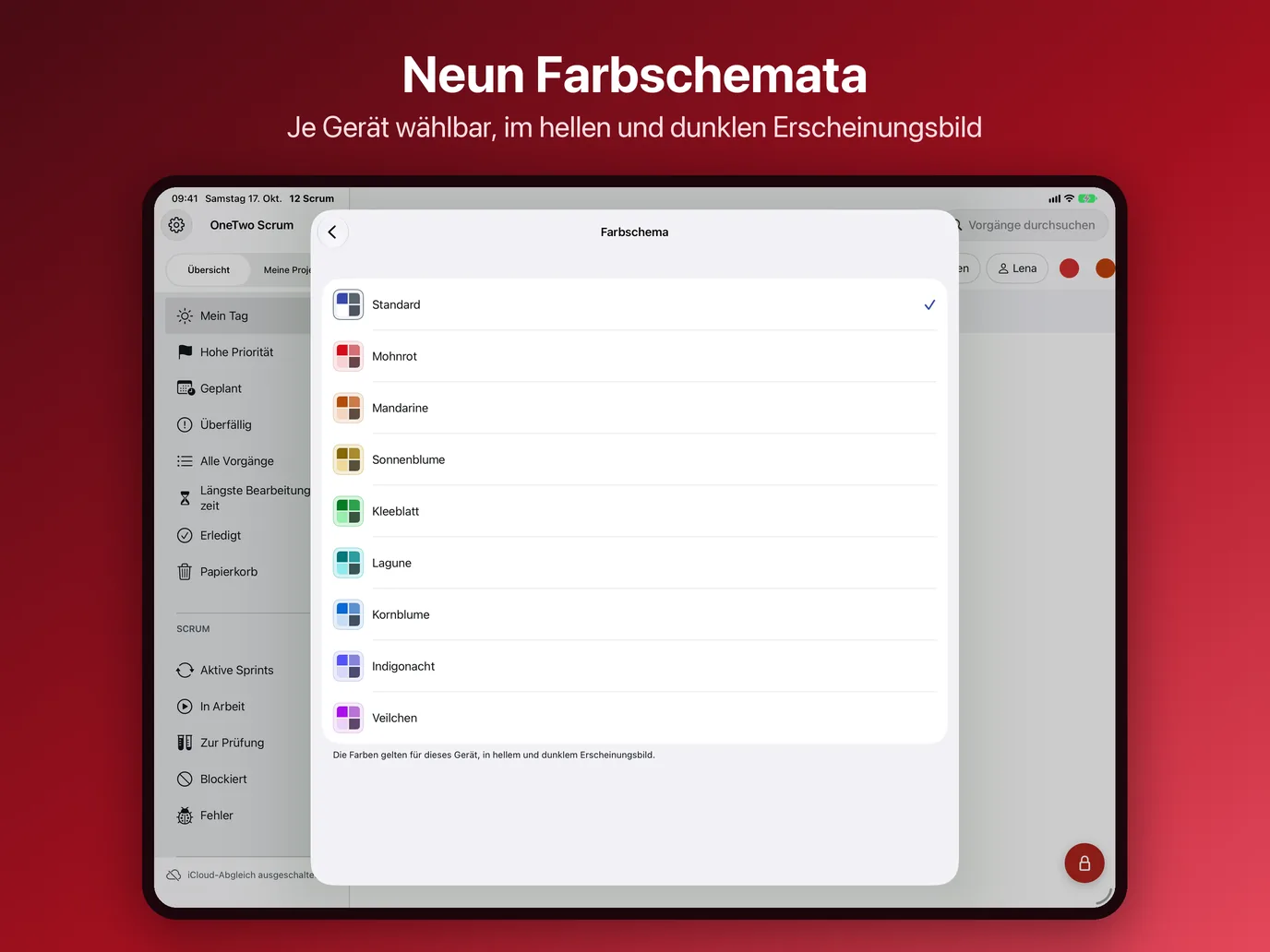
Ab iPadOS 18. Alle Spalten in voller Breite, Details neben der Liste, mehrere Fenster und Tastaturkürzel.
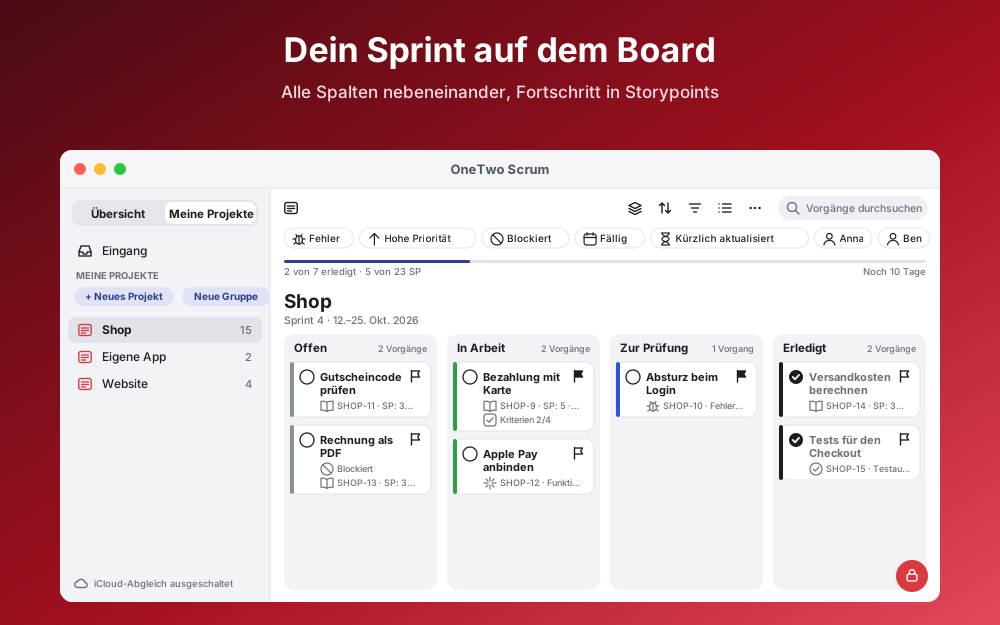
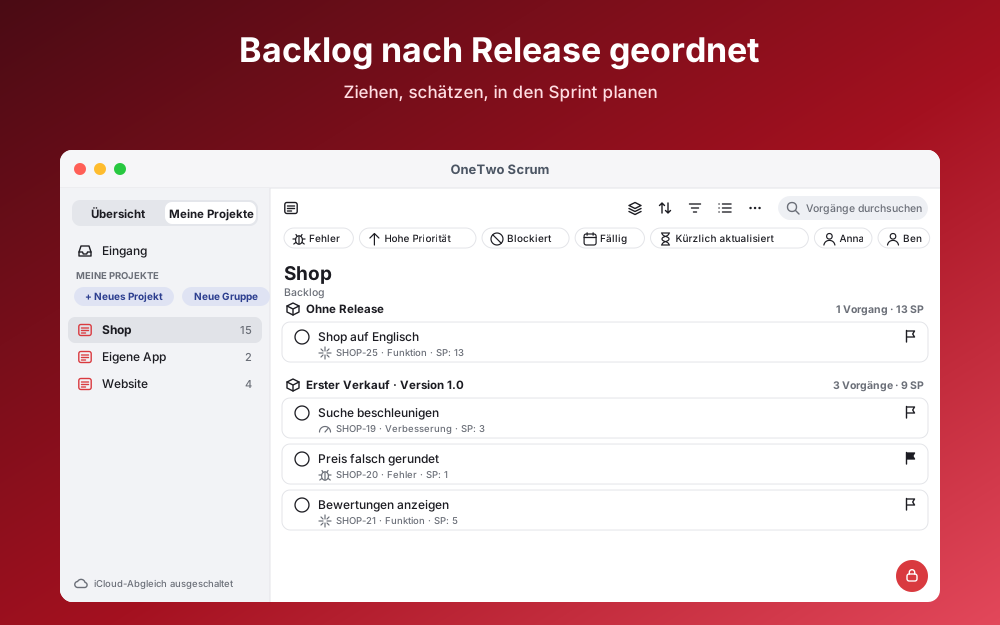
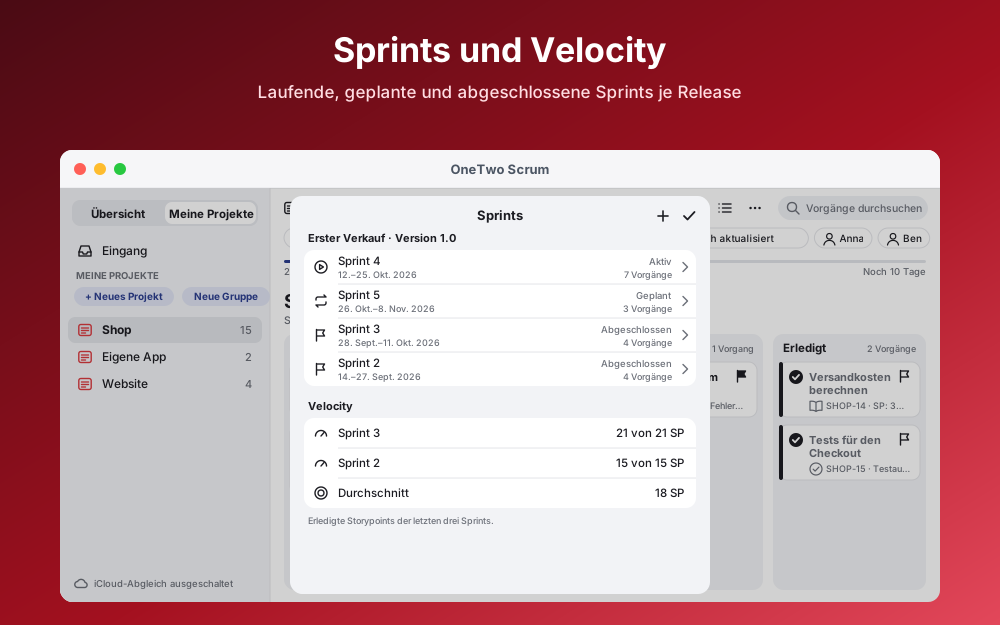
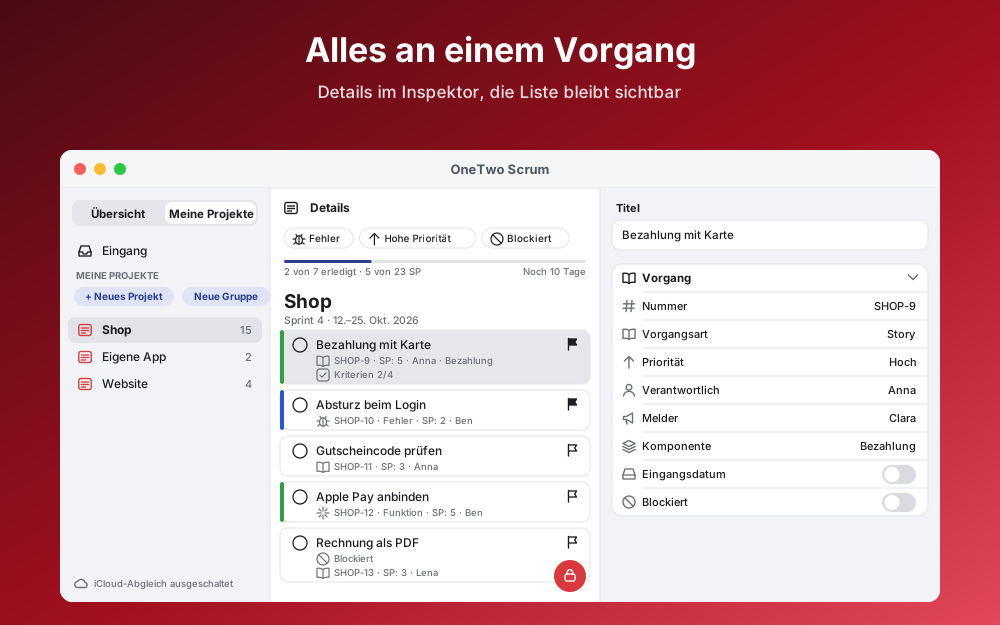
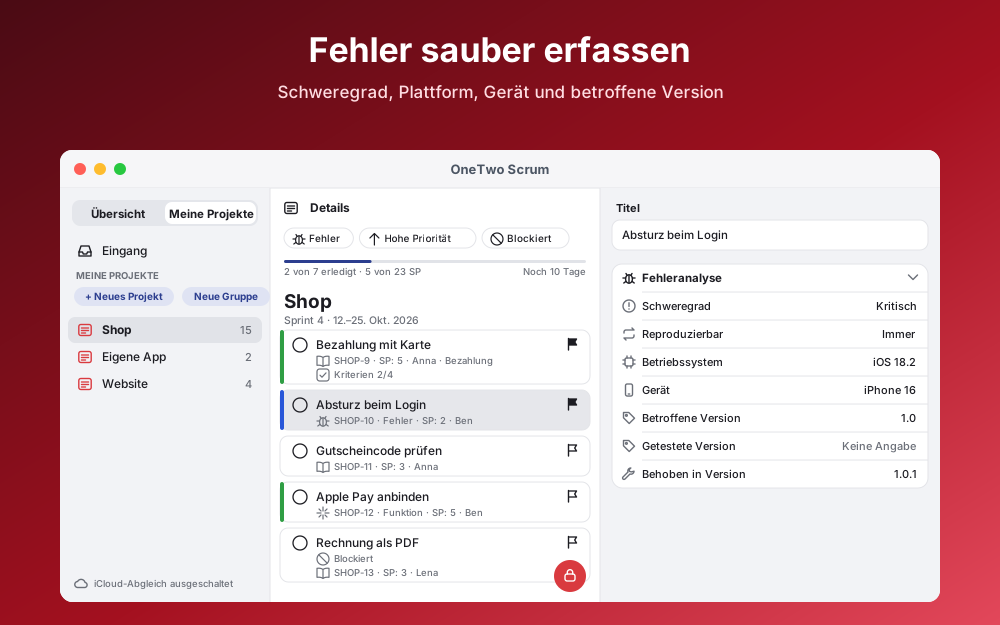
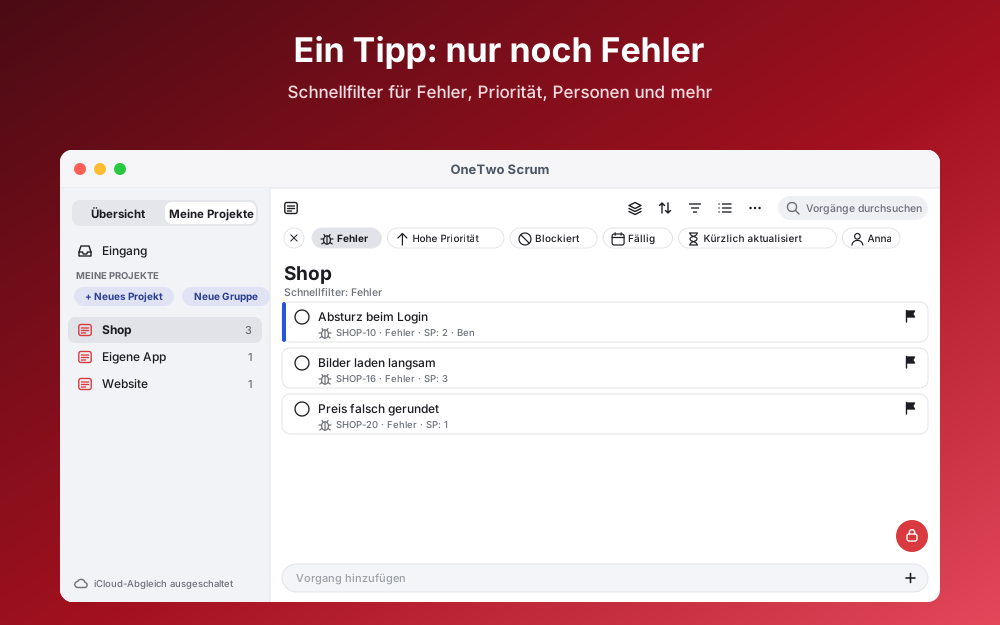
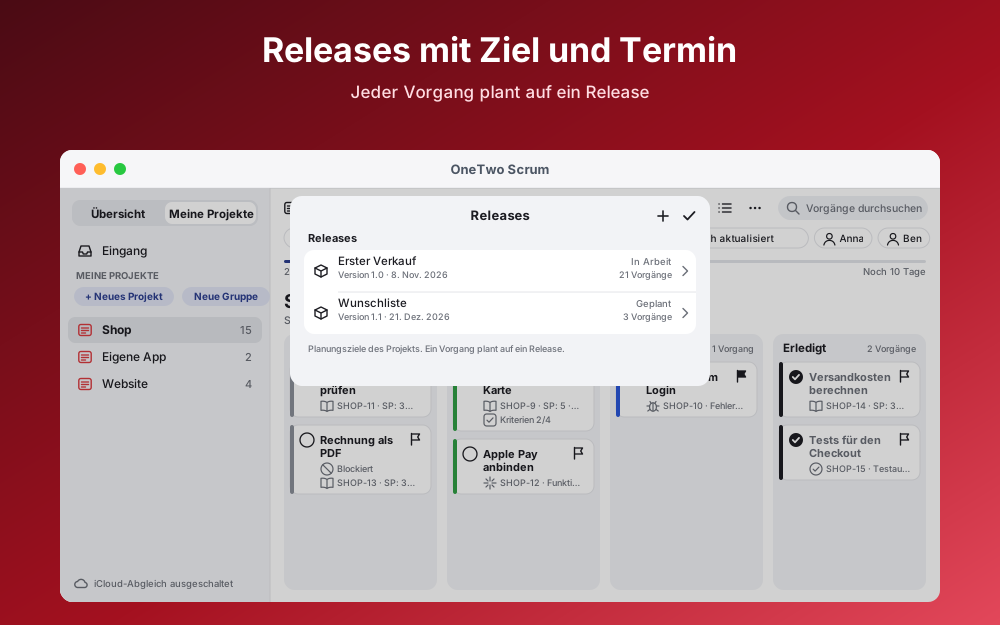
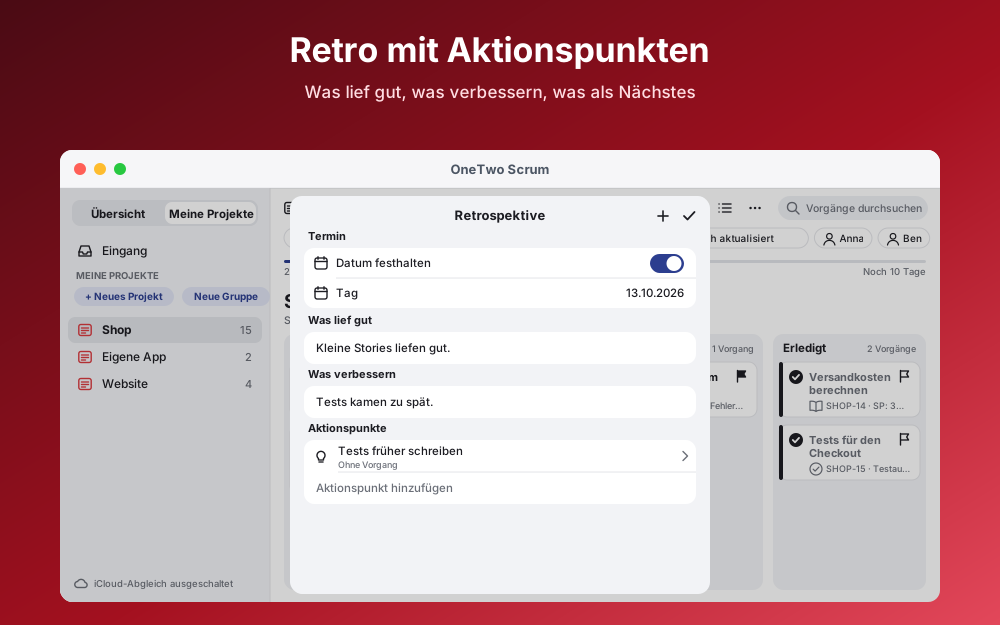
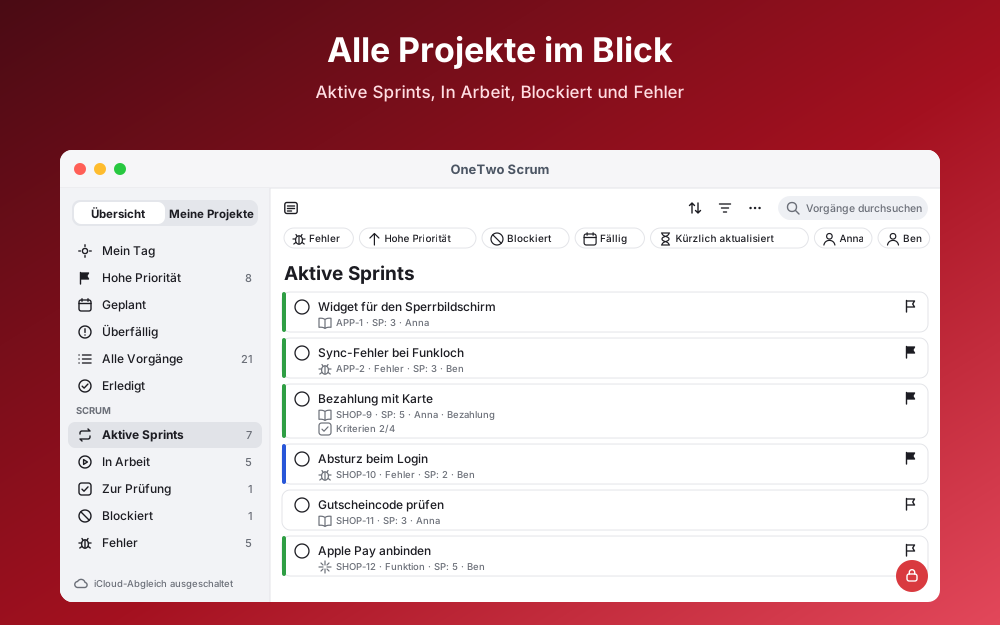
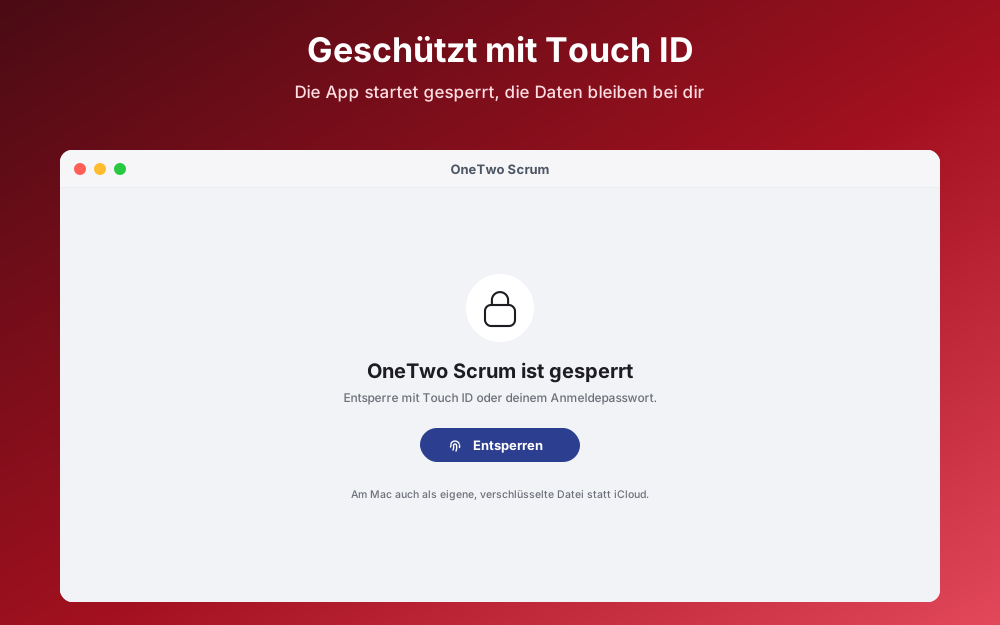
Ab macOS 15. Details im Inspektor, Menübefehle wie ⌘N, optional eine verschlüsselte Datei statt iCloud. Ohne Scan und Kamera: Anhänge kommen aus Dateien oder Fotos. Die Mac-Bilder sind vorerst nachgezeichnet.
Tippe auf einen Schritt.
Mit Kennung, etwa SHOP. Jeder Vorgang bekommt eine Nummer wie SHOP-12.
Stories, Fehler und Aufgaben erfassen, schätzen und per Ziehen ordnen.
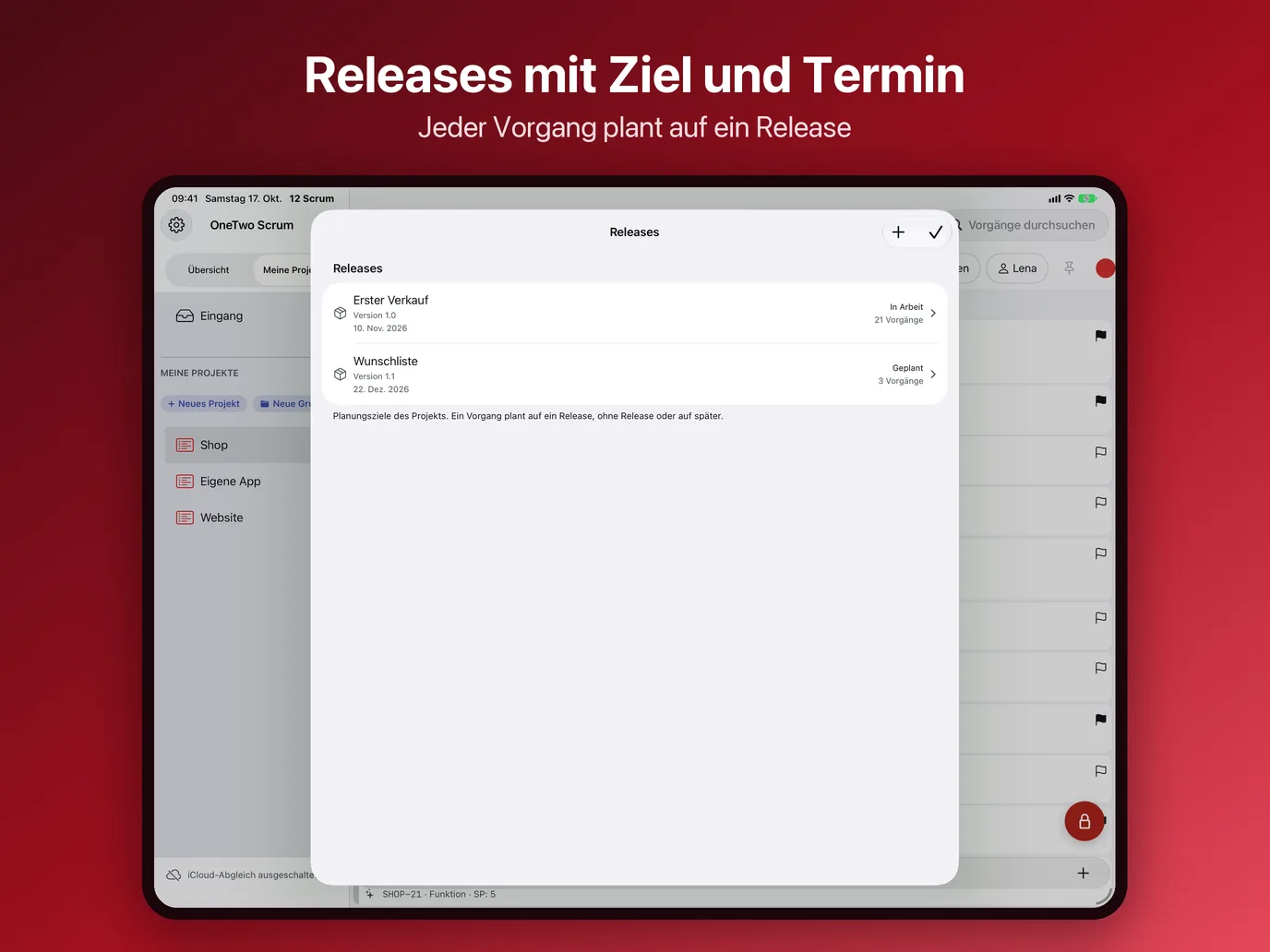
Version, Ziel und Termin. „Sprint hinzufügen“ legt den nächsten Sprint an.
Vorgänge in den Sprint nehmen, auch mehrere auf einmal.
Mit Sprintziel. Die App merkt sich, was geplant war.
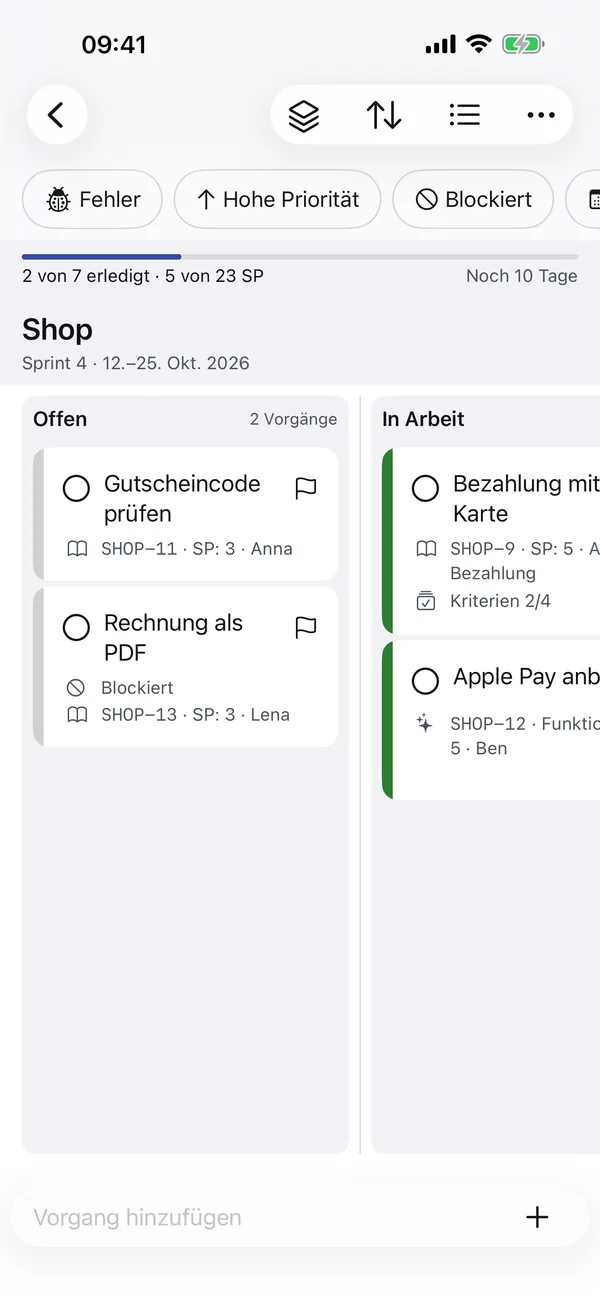
Karten weiterziehen. Der Sprintkopf zählt Storypoints und Resttage.
Unfertiges geht zurück ins Backlog oder in den nächsten Sprint.
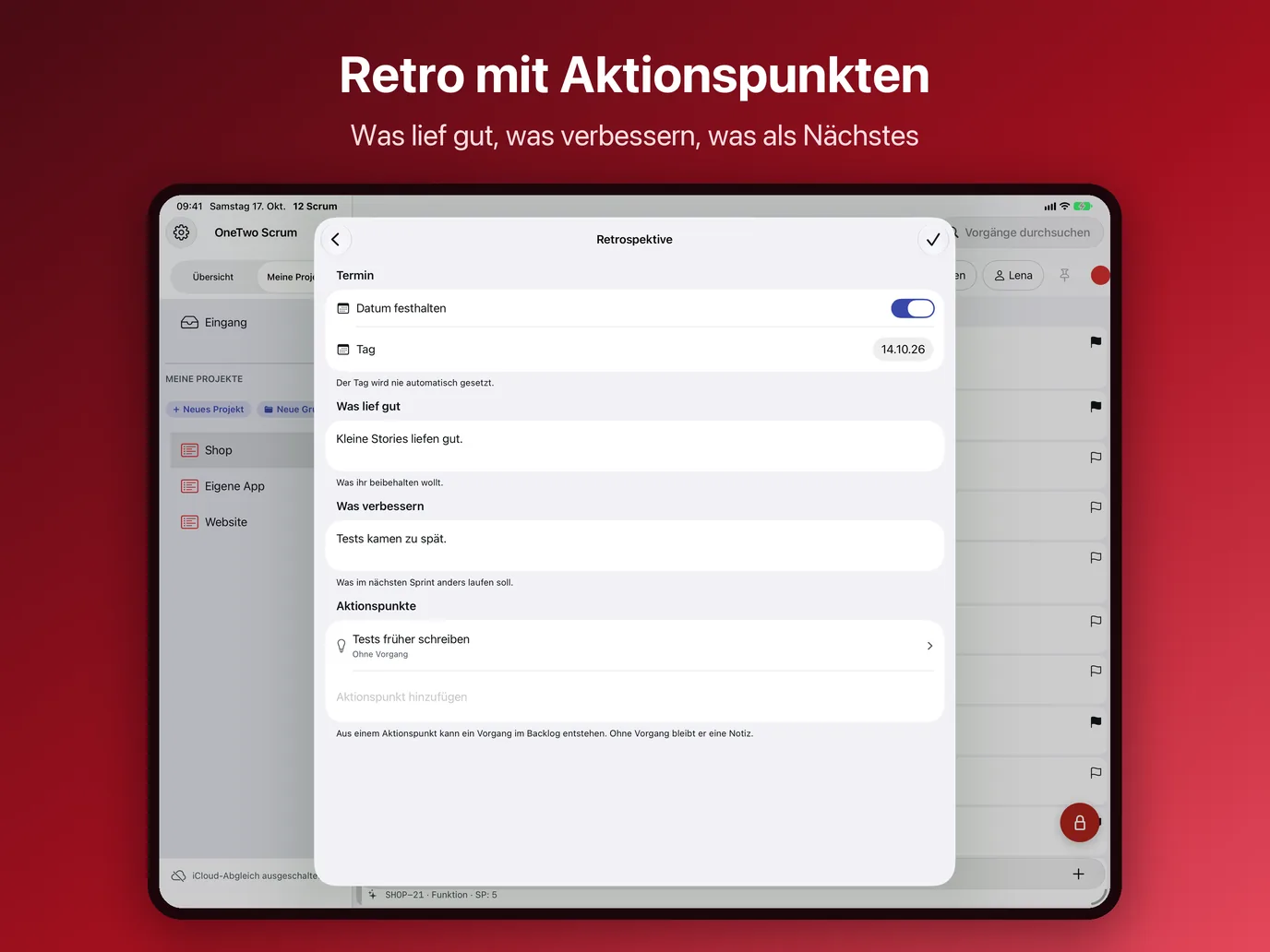
Festhalten, was besser werden soll. Ein Tipp macht daraus einen Vorgang.
Jede Karte ist ein Vorgang. Du ziehst sie von Spalte zu Spalte.
Fälligkeit, Erinnerung und „Mein Tag“ gibt es auch, unabhängig vom Sprint.
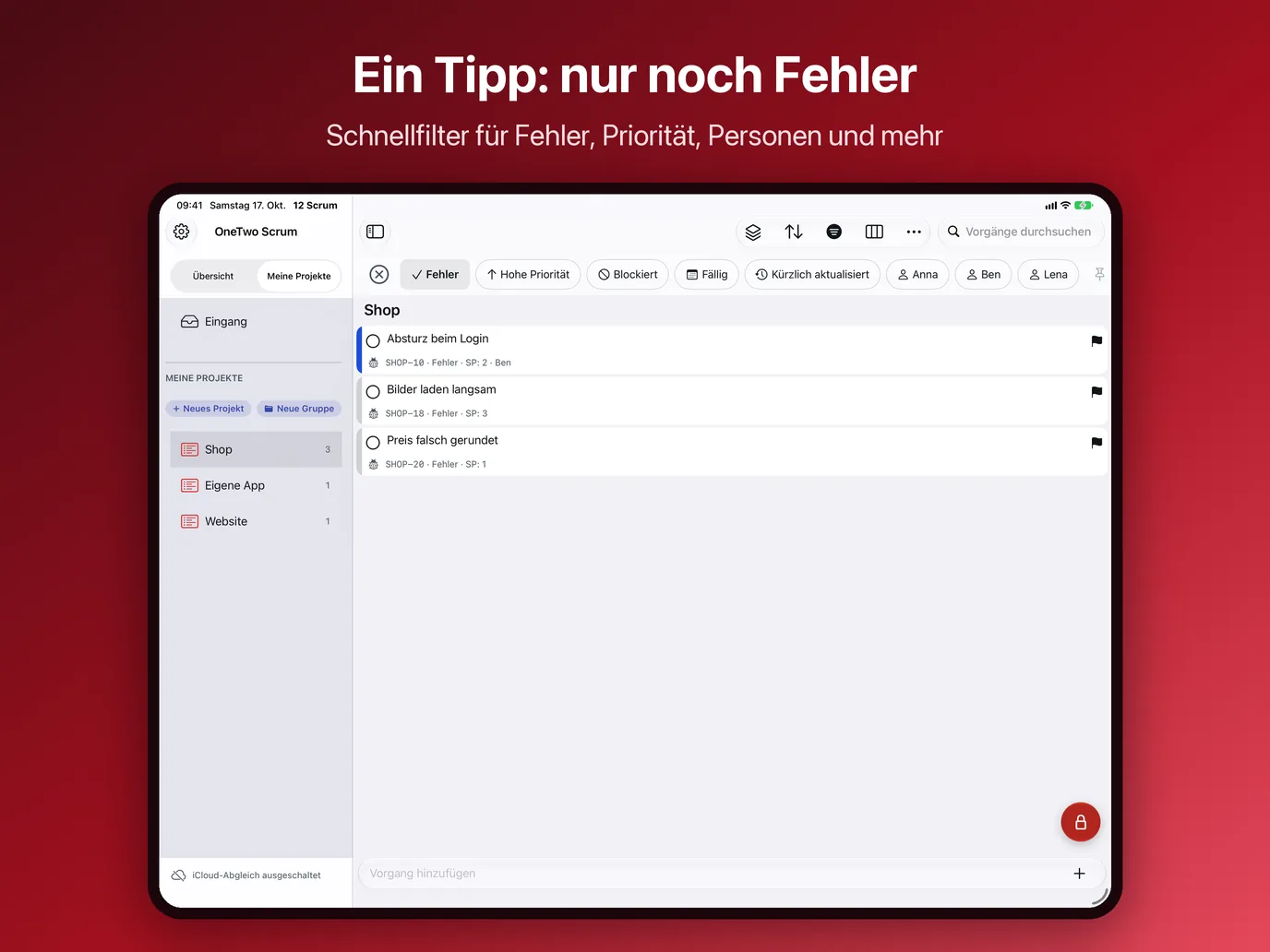
Ein Tipp zeigt nur Fehler, Blockiertes, Fälliges oder eine Person.
Fertig heißt fertig: mit Kriterien je Projekt und Vorgang.
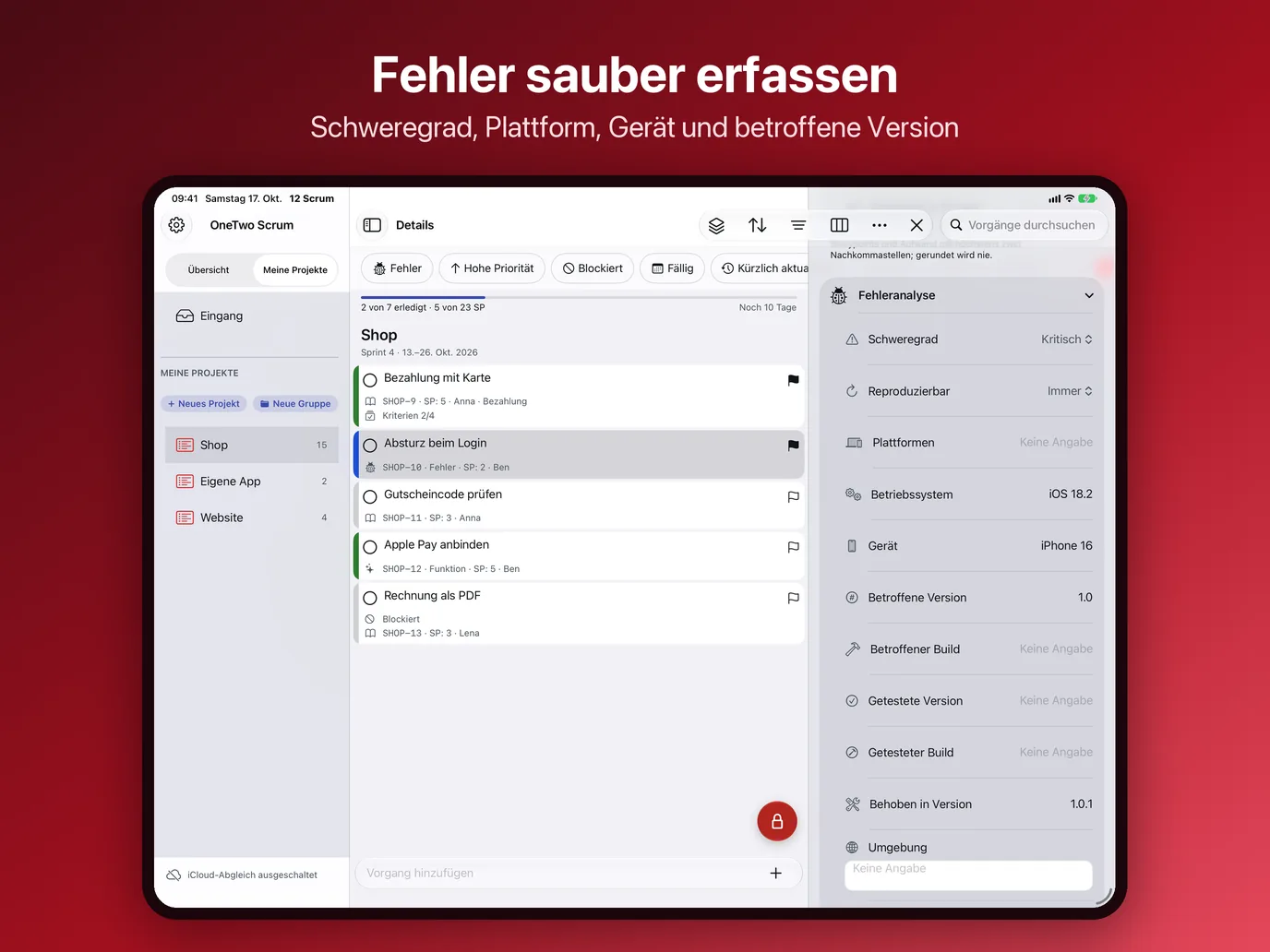
Schweregrad, Schritte, Gerät und Version.
Über Titel, Kommentare, Tags und Nummern wie SHOP-12.
Vorgänge anlegen, erledigen und den Sprint im Blick behalten.
Mehrfachauswahl, Rückgängig, Papierkorb, Export als PDF oder JSON.
Die Übersicht in der Seitenleiste beantwortet die wichtigsten Fragen mit einem Tipp.
Wähle ein Beispiel und erledige die fünf Aufgaben.
Stark vereinfacht. Die Demo läuft nur in deinem Browser.
Alles bleibt auf dem Gerät. Am Mac auch als verschlüsselte Datei, etwa auf einem USB-Stick.
iPhone, iPad und Mac bleiben über deine private iCloud gleich. Je Gerät abschaltbar.
Face ID, Touch ID oder Gerätecode, dazu automatische Sperre.
Bei Konflikten zeigt die App beide Fassungen. Probier es aus:
Heute, 10:15
Heute, 10:22
Einmalig · Kein Abo · Keine In-App-Käufe · Keine Werbung
Ein Kauf gilt für iPhone, iPad und Mac, denn alle drei teilen sich denselben App-Store-Eintrag. Du zahlst einmal und nutzt die App danach ohne laufende oder versteckte Kosten.
OneTwo Scrum für iPhone, iPad und Mac. Einmal kaufen, auf allen drei Geräten nutzen.
Demnächst im App StoreNein. Die acht Begriffe oben reichen. Du kannst auch nur mit Backlog und Board beginnen und Sprints später dazunehmen.
OneTwo Todo ist eine Todo-App mit optionalem Board. OneTwo Scrum ist für Projekte gebaut: Releases, Sprints, Storypoints, Velocity, Review und Retrospektive gehören fest dazu.
Nein. OneTwo Scrum ist eine persönliche App ohne geteilte Projekte. „Verantwortlich“ und „Melder“ sind Namen, keine Konten.
2, 3 oder 4 Wochen. Das Ende rechnet die App aus.
Weil du entscheidest. Die App weist auf die Überplanung hin und fragt einmal nach. Verboten wird nichts.
Ja, jederzeit. Die Rückfrage nennt, was noch offen ist. Zurücknehmen geht auch.
Nein. iCloud hält deine Geräte gleich, auch beim Löschen. Lege deshalb regelmäßig eine Sicherung als Datei an; sie enthält alle Anhänge.
Nein, sie schützt den Zugang. Verschlüsselt speichert am Mac der Modus „Lokale Datei“.
Dann lässt sich die App nicht mehr öffnen. Das Hauptpasswort ist freiwillig und ab Werk aus. Wer es nutzt, bewahrt es sicher auf.
30 Tage. Bis dahin stellst du es wieder her.
Ein Termin steht noch nicht fest. Diese Seite wird aktualisiert, sobald OneTwo Scrum im App Store ist.
Alles zum Datenschutz: Datenschutzerklärung.