Hinweis: Diese Seite befindet sich noch im Entwicklerzustand und wird aktuell aufgebaut. Sie ist noch nicht für die Öffentlichkeit bestimmt und wird sich inhaltlich und optisch noch ändern.
 Für iPhone, iPad & Mac
Aufgaben, Fehler und Ideen wandern als Karten von „Offen“ bis „Geschlossen“. Offline, mit deiner privaten iCloud und ohne Konto.
Ein Kanban-Board und ein Bug-Tracker in einer App.
Zieh eine Karte nach rechts, der Status folgt.
Im Bild ansehen →Schweregrad, Schritte, Version und Build am Fehler.
Im Bild ansehen →Neues landet in „Offen“, Sprints gibt es bei Bedarf.
Im Bild ansehen →Support, Aufträge, Renovierung: Ein Titel genügt.
Im Bild ansehen →Ein Titel genügt. Den Rest ergänzt du, wenn du ihn brauchst.
Jeder Vorgang ist eine Karte, jede Spalte ein Schritt. Tippe auf die Punkte im Bild.
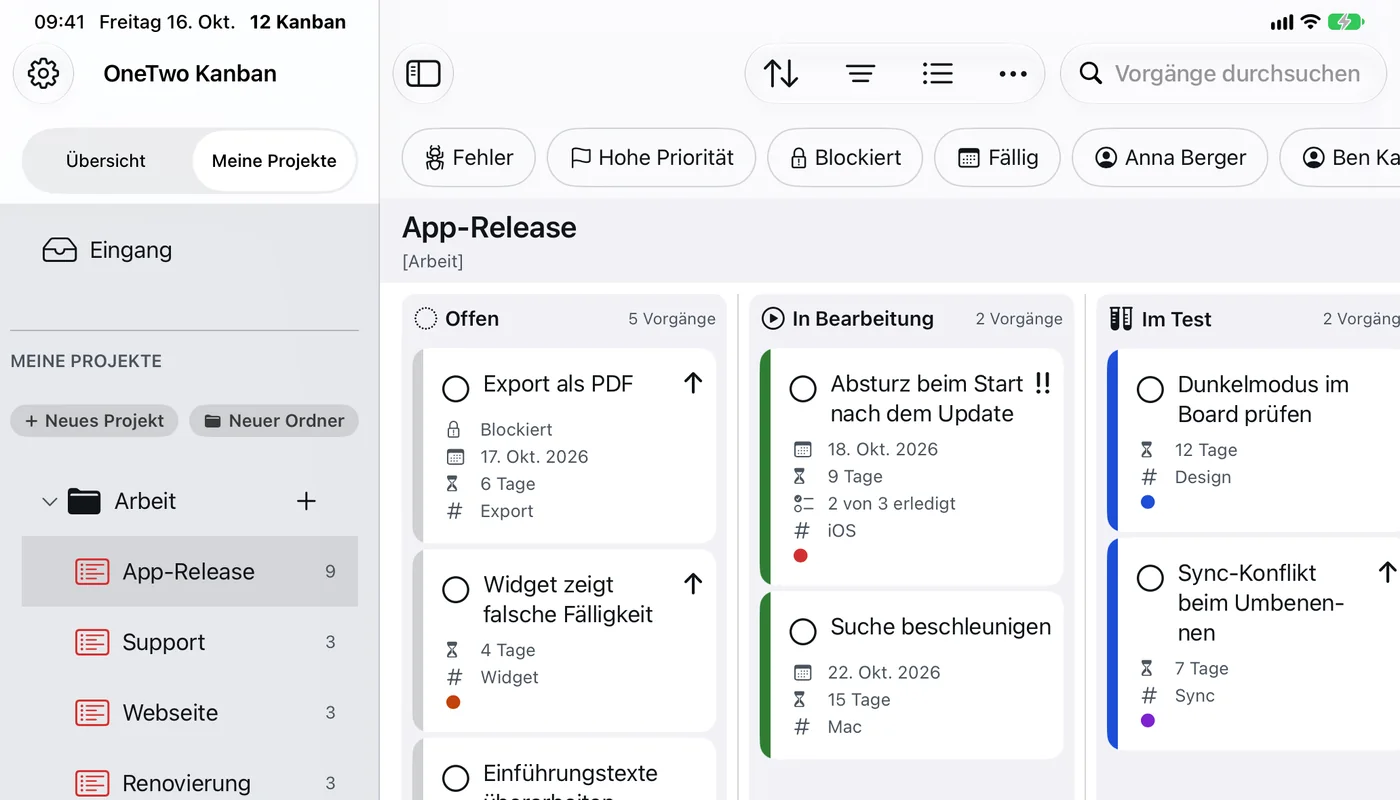
Die Seitenleiste ordnet Projekte in Ordnern, darüber die Übersicht.
Ein Tipp zeigt nur Fehler, Hohe Priorität, Blockiertes, Fälliges oder eine Person.
Jede Spalte zeigt, wie viel darin liegt. Mit WIP-Grenze steht dort „2 von 3“.
Fälligkeit, Bearbeitungszeit, Unteraufgaben, Tags und Farbmarke.
Ein Schloss zeigt, dass ein anderer Vorgang erst fertig werden muss.
Durchsucht Titel, Kommentare, Unteraufgaben und Anhänge.
Kanban kennt keine festen Sprints: Sobald etwas fertig ist, kommt das Nächste dran.
Echte Bilder aus der App mit erfundenen Beispieldaten. Wähle dein Gerät, wische durch und tippe auf ein Bild, um es groß zu sehen.
Die Mac-Bilder sind vorerst nachgezeichnet. Aufbau und Begriffe entsprechen der App; echte Aufnahmen folgen. Am Mac gibt es ein neutrales Farbschema und keinen Scan.
Die Demo läuft vollständig in deinem Browser. Nichts davon wird an einen Server gesendet.
Wähle ein Beispiel und probier das Board aus. Eine vereinfachte Simulation mit fiktiven Vorgängen.
„In Bearbeitung“ hat hier eine WIP-Grenze von 3. Eine vierte Karte löst eine Warnung aus.
Kacheln mit Pfeil zeigen die Funktion im Bild.
Nur Fehler, Hohe Priorität, Blockiert oder Fällig.
Im Bild ansehen →Backlog nach Releases, Sprints mit Ziel. Nie Pflicht.
Im Bild ansehen →Fehler, Blockiert und Überfällig über alle Projekte.
Im Bild ansehen →Auf iPhone und iPad, jeweils hell und dunkel.
Im Bild ansehen →Foto, Scan, Text und Skizze direkt am Vorgang.
Storypoints, Restarbeit, Zeiterfassung, Historie.
„Mein Tag“ auf dem Home-Bildschirm.
JSON, Markdown, Text, PDF und Sicherung.
Alles bleibt auf dem Gerät. Am Mac auch als verschlüsselte Datei, etwa auf einem USB-Stick.
iPhone, iPad und Mac auf demselben Stand, über deine private iCloud. Offline arbeitest du einfach weiter.
Gleicher Vorgang, zwei Geräte, zwei Fassungen? Es gewinnt nicht einfach die neuere. Probier es aus:
Heute, 10:15
Heute, 10:22
Keine Werbung, keine Analyse, keine KI-Dienste.
Face ID, Touch ID oder Gerätecode, mit Auto-Sperre.
Mitteilungen und Widgets auf Wunsch ohne Vorgangstitel.
Alles Weitere steht in der Datenschutzerklärung.
Einmalig · Kein Abo · Keine In-App-Käufe · Keine Werbung
Du zahlst einmal und nutzt die App danach ohne laufende oder versteckte Kosten.
Für eine Person auf ihren eigenen Geräten: Softwareprojekte, Support, Kundenaufträge oder Renovierung. Teamfunktionen und gemeinsame Bearbeitung gibt es nicht.
Ja. Spalten zeigen den Stand, Karten die Arbeit. Neues landet in „Offen“, du ziehst es nach rechts, wenn sich etwas tut.
„Work in Progress“: wie viele Vorgänge eine Spalte gleichzeitig halten soll. Darüber warnt die App oder fragt nach einem Grund. Sie blockiert nie.
Die App fragt nach dem Grund, etwa Behoben, Duplikat oder Kein Fehler, und setzt die Restarbeit auf 0. Nach einer Frist verschwindet die Karte vom Board, bleibt aber in „Erledigt“ und in der Suche.
OneTwo Todo ist eine Todo-App. OneTwo Kanban ist für Projekte gebaut: eigene Spalten, WIP-Grenzen, Vorgangsnummern, Fehleranalyse, Releases und Sprints.
Ein genauer Termin steht noch nicht fest. Diese Seite wird aktualisiert, sobald OneTwo Kanban im App Store ist.